


Kinco GK2 – Support, Anschlussplan & Inbetriebnahme
Alles für deinen Kinco GK2 nach dem Kauf – für das GK2070HE-42DTP mit allen GK20-Erweiterungskarten für die Steckplätze EXP0 und EXP1:
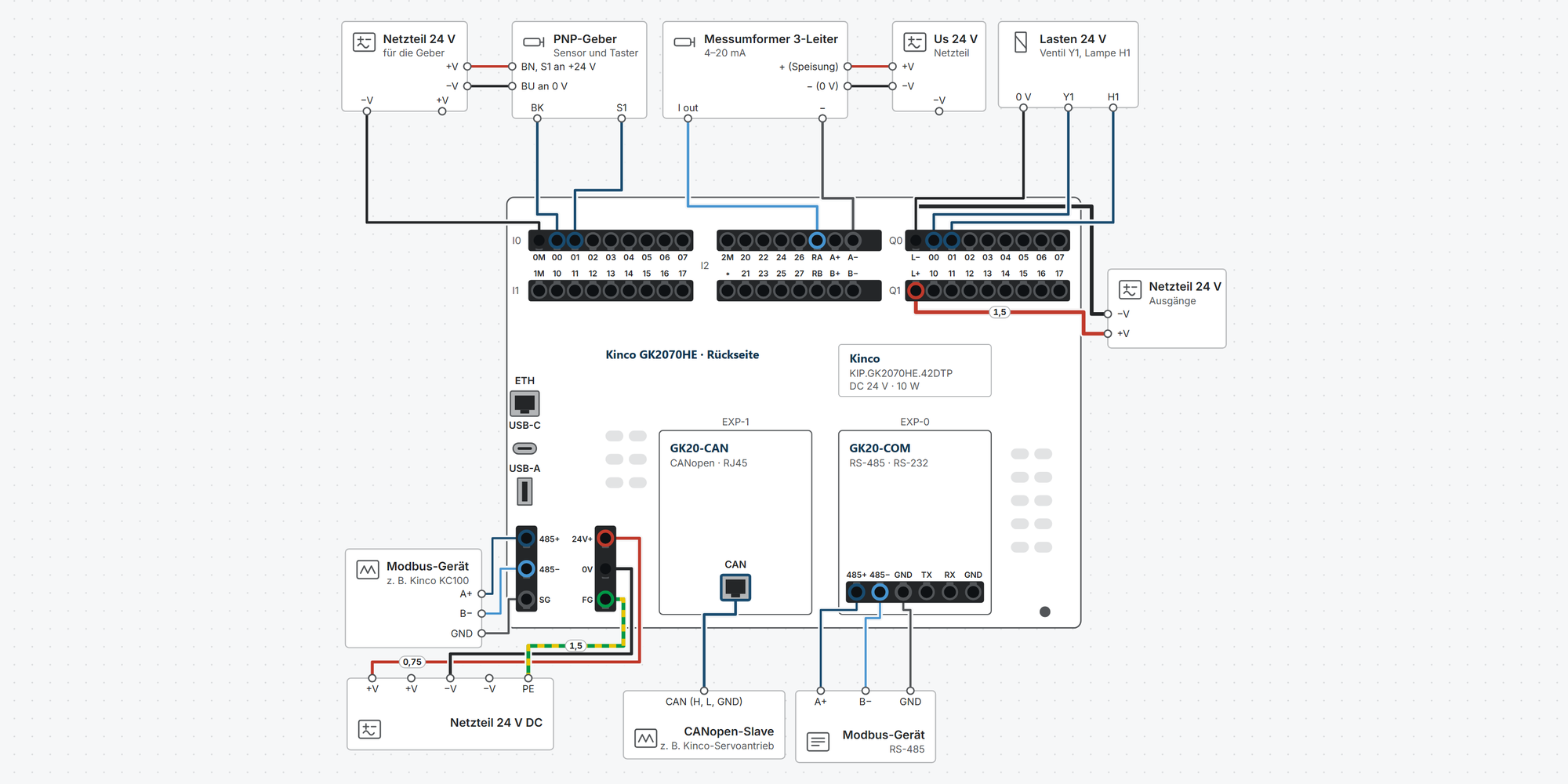
Interaktiver Anschlussplan: Versorgung, PNP- und NPN-Geber, Drehgeber, Messumformer 2-, 3- und 4-Leiter, 0–10 V, Transistorausgänge, Modbus RTU, Ethernet, USB und die GK20-Karten (Ein- und Ausgänge, CANopen, RS-485/RS-232), mit Leitungsquerschnitten und Parametern
Erste Schritte: Inbetriebnahme in zehn Schritten, vom ersten Einschalten bis zum ersten eigenen Programm mit Bedienbild
Maße & Montage: Außenmaße, Einbauausschnitt und Ausschnittschablone zum Ausdrucken
Downloads: Benutzerhandbuch, Serienkatalog sowie 2D- und 3D-Zeichnungen von Gerät und Erweiterungskarten
Kostenfreier Support von spstiger, wenn du nicht weiterkommst
Interaktiver Anschlussplan
Tippe in der Zeichnung auf eine Klemme oder Leitung, um Details zu sehen.
Klemmenübersicht GK2
| Klemme | Gruppe | mm² | Funktion |
|---|---|---|---|
| 0M | Eingänge I0 | 0,2–1,5* | Gemeinsamer Anschluss von I0.0–I0.7: an 0 V für PNP-Geber, an +24 V für NPN-Geber. |
| 00 | Eingänge I0 | 0,2–1,5* | Digitaleingang 24 V DC, PNP oder NPN, Gruppe I0 mit Bezug 0M. Schneller Zählereingang X0 (bis 200 kHz). Flankeninterrupt (steigend/fallend). |
| 01 | Eingänge I0 | 0,2–1,5* | Digitaleingang 24 V DC, PNP oder NPN, Gruppe I0 mit Bezug 0M. Schneller Zählereingang X1 (bis 200 kHz). Flankeninterrupt (steigend/fallend). |
| 02 | Eingänge I0 | 0,2–1,5* | Digitaleingang 24 V DC, PNP oder NPN, Gruppe I0 mit Bezug 0M. Schneller Zählereingang X2 (bis 200 kHz). Flankeninterrupt (steigend/fallend). |
| 03 | Eingänge I0 | 0,2–1,5* | Digitaleingang 24 V DC, PNP oder NPN, Gruppe I0 mit Bezug 0M. Schneller Zählereingang X3 (bis 200 kHz). Flankeninterrupt (steigend/fallend). |
| 04 | Eingänge I0 | 0,2–1,5* | Digitaleingang 24 V DC, PNP oder NPN, Gruppe I0 mit Bezug 0M. Schneller Zählereingang X4 (bis 200 kHz). |
| 05 | Eingänge I0 | 0,2–1,5* | Digitaleingang 24 V DC, PNP oder NPN, Gruppe I0 mit Bezug 0M. Schneller Zählereingang X5 (bis 200 kHz). |
| 06 | Eingänge I0 | 0,2–1,5* | Digitaleingang 24 V DC, PNP oder NPN, Gruppe I0 mit Bezug 0M. Schneller Zählereingang X6 (bis 200 kHz). |
| 07 | Eingänge I0 | 0,2–1,5* | Digitaleingang 24 V DC, PNP oder NPN, Gruppe I0 mit Bezug 0M. Schneller Zählereingang X7 (bis 200 kHz). |
| 1M | Eingänge I1 | 0,2–1,5* | Gemeinsamer Anschluss von I1.0–I1.7: an 0 V für PNP-Geber, an +24 V für NPN-Geber. |
| 10 | Eingänge I1 | 0,2–1,5* | Digitaleingang 24 V DC, PNP oder NPN, Gruppe I1 mit Bezug 1M. |
| 11 | Eingänge I1 | 0,2–1,5* | Digitaleingang 24 V DC, PNP oder NPN, Gruppe I1 mit Bezug 1M. |
| 12 | Eingänge I1 | 0,2–1,5* | Digitaleingang 24 V DC, PNP oder NPN, Gruppe I1 mit Bezug 1M. |
| 13 | Eingänge I1 | 0,2–1,5* | Digitaleingang 24 V DC, PNP oder NPN, Gruppe I1 mit Bezug 1M. |
| 14 | Eingänge I1 | 0,2–1,5* | Digitaleingang 24 V DC, PNP oder NPN, Gruppe I1 mit Bezug 1M. |
| 15 | Eingänge I1 | 0,2–1,5* | Digitaleingang 24 V DC, PNP oder NPN, Gruppe I1 mit Bezug 1M. |
| 16 | Eingänge I1 | 0,2–1,5* | Digitaleingang 24 V DC, PNP oder NPN, Gruppe I1 mit Bezug 1M. |
| 17 | Eingänge I1 | 0,2–1,5* | Digitaleingang 24 V DC, PNP oder NPN, Gruppe I1 mit Bezug 1M. |
| 2M | I2 / Analog A | 0,2–1,5* | Gemeinsamer Anschluss von I2.0–I2.7 (obere und untere Reihe): an 0 V für PNP-Geber, an +24 V für NPN-Geber. |
| 20 | I2 / Analog A | 0,2–1,5* | Digitaleingang 24 V DC, PNP oder NPN, Gruppe I2 mit Bezug 2M. |
| 22 | I2 / Analog A | 0,2–1,5* | Digitaleingang 24 V DC, PNP oder NPN, Gruppe I2 mit Bezug 2M. |
| 24 | I2 / Analog A | 0,2–1,5* | Digitaleingang 24 V DC, PNP oder NPN, Gruppe I2 mit Bezug 2M. |
| 26 | I2 / Analog A | 0,2–1,5* | Digitaleingang 24 V DC, PNP oder NPN, Gruppe I2 mit Bezug 2M. |
| RA | I2 / Analog A | 0,2–1,5* | Stromsignal 0–20 mA bzw. 4–20 mA hier einspeisen, Rückleiter an A− (Handbuch Abb. 5.2-2 und 5.2-3). Eingangswiderstand 100 Ω. |
| A+ | I2 / Analog A | 0,2–1,5* | Spannungssignal 0–10 V bzw. 1–5 V gegen A−. Eingangswiderstand 50 kΩ. Bei Stromsignalen frei. |
| A− | I2 / Analog A | 0,2–1,5* | Bezug für Strom- und Spannungssignal von Kanal A. |
| ∗ | I2 / Analog B | 0,2–1,5* | Klemme unter 2M ohne Funktion, nicht anschließen. |
| 21 | I2 / Analog B | 0,2–1,5* | Digitaleingang 24 V DC, PNP oder NPN, Gruppe I2 mit Bezug 2M. |
| 23 | I2 / Analog B | 0,2–1,5* | Digitaleingang 24 V DC, PNP oder NPN, Gruppe I2 mit Bezug 2M. |
| 25 | I2 / Analog B | 0,2–1,5* | Digitaleingang 24 V DC, PNP oder NPN, Gruppe I2 mit Bezug 2M. |
| 27 | I2 / Analog B | 0,2–1,5* | Digitaleingang 24 V DC, PNP oder NPN, Gruppe I2 mit Bezug 2M. |
| RB | I2 / Analog B | 0,2–1,5* | Stromsignal 0–20 mA bzw. 4–20 mA hier einspeisen, Rückleiter an B−. Eingangswiderstand 100 Ω. |
| B+ | I2 / Analog B | 0,2–1,5* | Spannungssignal 0–10 V bzw. 1–5 V gegen B− (Handbuch Abb. 5.2-2). Eingangswiderstand 50 kΩ. |
| B− | I2 / Analog B | 0,2–1,5* | Bezug für Strom- und Spannungssignal von Kanal B. |
| L− | Ausgänge Q0 | 0,2–1,5* | 0 V der Ausgangsversorgung, gemeinsam für Q0.0–Q1.7. Rückleiter der Lasten. |
| 00 | Ausgänge Q0 | 0,2–1,5* | PNP-Transistorausgang 24 V DC, max. 500 mA, Last gegen L− (0 V). |
| 01 | Ausgänge Q0 | 0,2–1,5* | PNP-Transistorausgang 24 V DC, max. 500 mA, Last gegen L− (0 V). |
| 02 | Ausgänge Q0 | 0,2–1,5* | PNP-Transistorausgang 24 V DC, max. 500 mA, Last gegen L− (0 V). |
| 03 | Ausgänge Q0 | 0,2–1,5* | PNP-Transistorausgang 24 V DC, max. 500 mA, Last gegen L− (0 V). |
| 04 | Ausgänge Q0 | 0,2–1,5* | PNP-Transistorausgang 24 V DC, max. 500 mA, Last gegen L− (0 V). |
| 05 | Ausgänge Q0 | 0,2–1,5* | PNP-Transistorausgang 24 V DC, max. 500 mA, Last gegen L− (0 V). |
| 06 | Ausgänge Q0 | 0,2–1,5* | PNP-Transistorausgang 24 V DC, max. 500 mA, Last gegen L− (0 V). |
| 07 | Ausgänge Q0 | 0,2–1,5* | PNP-Transistorausgang 24 V DC, max. 500 mA, Last gegen L− (0 V). |
| L+ | Ausgänge Q1 | 0,2–1,5* | Versorgung der 16 PNP-Ausgänge, 24 V DC. Ohne L+ schalten die Ausgänge nicht. |
| 10 | Ausgänge Q1 | 0,2–1,5* | PNP-Transistorausgang 24 V DC, max. 500 mA, Last gegen L− (0 V). |
| 11 | Ausgänge Q1 | 0,2–1,5* | PNP-Transistorausgang 24 V DC, max. 500 mA, Last gegen L− (0 V). |
| 12 | Ausgänge Q1 | 0,2–1,5* | PNP-Transistorausgang 24 V DC, max. 500 mA, Last gegen L− (0 V). |
| 13 | Ausgänge Q1 | 0,2–1,5* | PNP-Transistorausgang 24 V DC, max. 500 mA, Last gegen L− (0 V). |
| 14 | Ausgänge Q1 | 0,2–1,5* | PNP-Transistorausgang 24 V DC, max. 500 mA, Last gegen L− (0 V). |
| 15 | Ausgänge Q1 | 0,2–1,5* | PNP-Transistorausgang 24 V DC, max. 500 mA, Last gegen L− (0 V). |
| 16 | Ausgänge Q1 | 0,2–1,5* | PNP-Transistorausgang 24 V DC, max. 500 mA, Last gegen L− (0 V). |
| 17 | Ausgänge Q1 | 0,2–1,5* | PNP-Transistorausgang 24 V DC, max. 500 mA, Last gegen L− (0 V). |
| 485+ | RS-485 (Stecker links) | 0,2–1,5* | Eingebaute RS-485 der SPS (galvanisch getrennt, bis 115,2 kbit/s): Modbus RTU Master/Slave, freies Protokoll, Programmieren. |
| 485− | RS-485 (Stecker links) | 0,2–1,5* | Eingebaute RS-485 der SPS, Leitung B. |
| SG | RS-485 (Stecker links) | 0,2–1,5* | Bezugsmasse der RS-485-Schnittstelle. |
| 24V+ | Versorgung (Stecker rechts) | 0,2–1,5* | 24 V DC (19,2–28,8 V), 10 W. Galvanisch getrennt, Überstrom-, Verpol- und Überspannungsschutz. |
| 0V | Versorgung (Stecker rechts) | 0,2–1,5* | 0 V der Geräteversorgung. |
| FG | Versorgung (Stecker rechts) | 0,2–1,5* | Erdanschluss (im Handbuch Protective ground), an PE. |
| ETH | Ethernet | – | 10/100 Mbit/s, gemeinsam für HMI und SPS mit eigenen IP-Adressen (eingebauter Switch). Werkseinstellung HMI 192.168.0.253, SPS 192.168.0.252. |
| USB-C | USB-C | – | USB-Slave des HMI: Projekt übertragen und Firmware aktualisieren. |
| USB-A | USB-A | – | USB-Host des HMI: USB-Stick (Projekt übertragen, Daten), Drucker und weitere Geräte. |
* Klemmbereich nicht im Handbuch angegeben, hergeleitet.
Erste Schritte mit dem Kinco GK2070HE
Das GK2070HE-42DTP vereint ein 7-Zoll-Touch-Bediengerät (HMI) und eine SPS mit 42 Ein- und Ausgängen in einem Gehäuse. Beide programmierst du mit einer eigenen Software: die SPS mit KincoBuilder Pro, das Bedienbild mit Kinco DTools Pro. Diese Anleitung führt dich vom ersten Einschalten bis zum ersten eigenen Programm mit Bedienbild: versorgen, verbinden, SPS- und HMI-Projekt anlegen, Erweiterungskarten einrichten.
Das GK2 braucht 24 V DC aus einem Netzteil (zulässig 19,2–28,8 V, 10 W). Kein Netzanschluss 230 V.
Klemme FG an die Erde bzw. PE des Schaltschranks legen.
Verdrahten und Erweiterungskarten stecken nur bei ausgeschalteter Versorgung.
Steuer- und Kommunikationsleitungen mindestens 100 mm von Leistungsleitungen entfernt führen.
1Versorgen und erster StartPflicht
Der 6-polige Stecker links unten trägt rechts die Versorgung (24V+, 0V, FG) und links die RS-485 der SPS (485+, 485−, SG).
Die 16 Transistorausgänge brauchen zusätzlich ihre eigene Versorgung: L+ an +24 V, L− an 0 V. Ohne L+ schalten sie nicht.
Nach dem Einschalten startet das HMI und zeigt das gespeicherte Projekt; ein neues Gerät zeigt den Startbildschirm von Kinco.
Die Ein- und Ausgänge sitzen auf drei steckbaren Push-in-Klemmen oben auf der Rückseite: I0/I1, I2 mit den Analogeingängen und Q0/Q1.
Verdrahtung „Versorgung 24 V“ zeigenVerdrahtung „Ausgänge versorgen“ zeigen
Quelle: Handbuch Kap. 3.2, 4, 5.1
2Zwei Geräte, zwei ProgrammePflicht
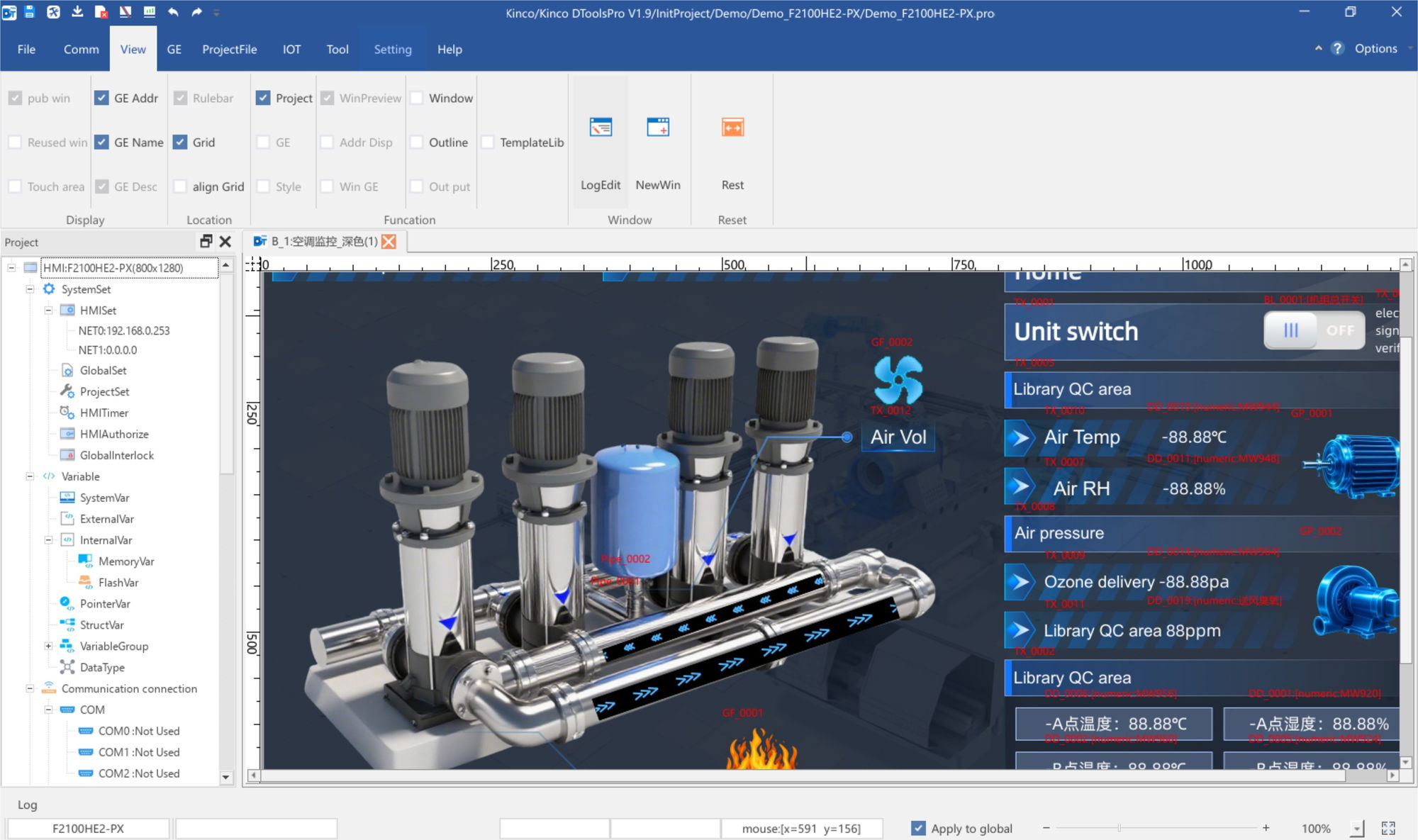
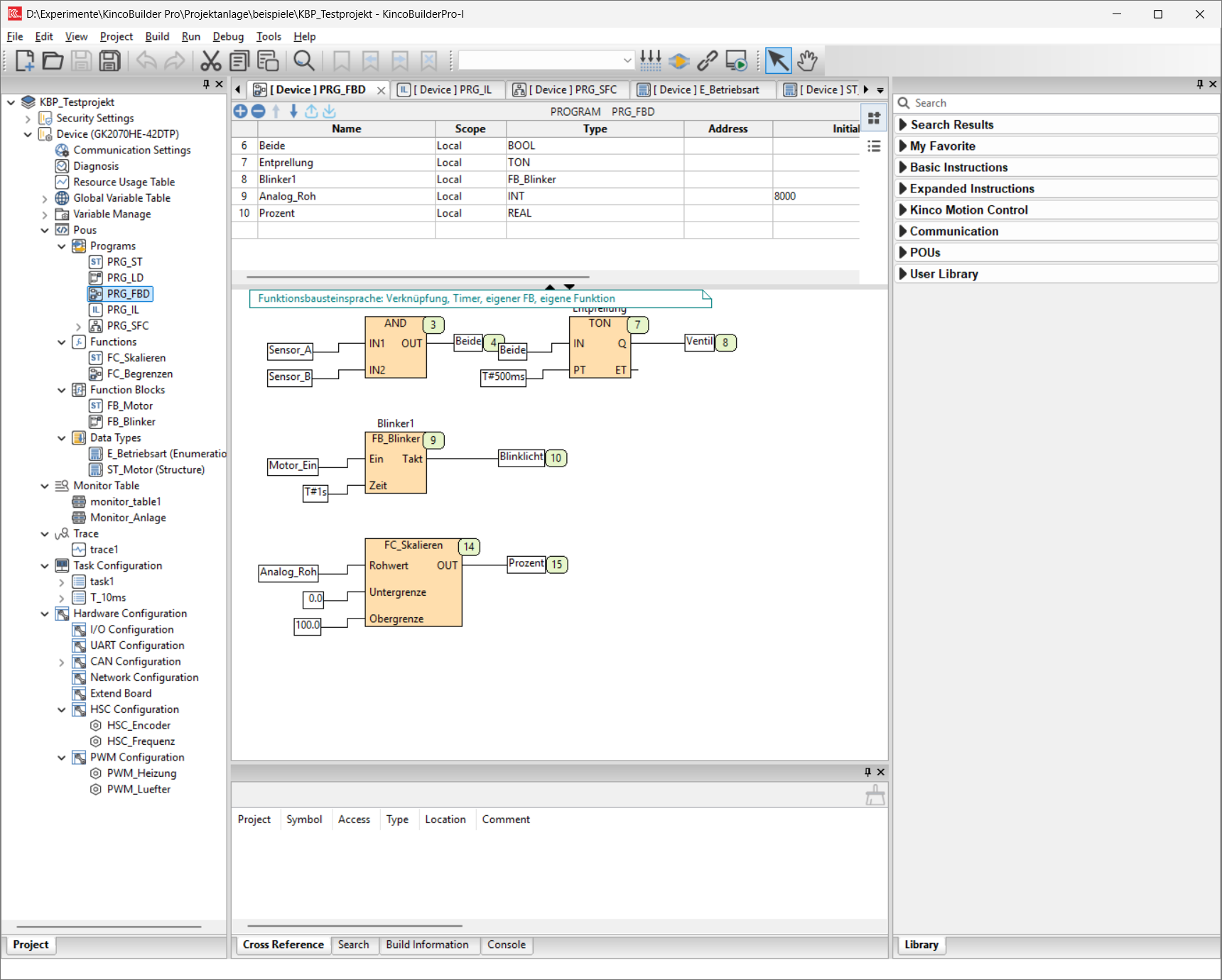
HMI und SPS arbeiten im GK2 unabhängig voneinander und tauschen ihre Daten über eine interne serielle Verbindung aus. Deshalb brauchst du zwei Programme: KincoBuilder Pro für die SPS (IEC 61131-3: ST, KOP, FUP, AS, AWL) und Kinco DTools Pro für das Bedienbild.
Die Ethernet-Buchse teilen sich HMI und SPS über einen eingebauten Switch, jedes Gerät hat seine eigene IP-Adresse.
Aufgabe Software Verbindung SPS programmieren, beobachten, Firmware der SPS KincoBuilder Pro Ethernet oder RS-485, auch durch das HMI hindurch Bedienbild erstellen und übertragen, HMI-Firmware Kinco DTools Pro (ab V1.10.5) Ethernet, USB-C oder USB-Stick KincoBuilder Pro ist nicht das bekannte KincoBuilder für MK, K2 oder K6. Für das GK2 brauchst du die neue Pro-Fassung von Kinco.
Das Handbuch nennt DTools Pro V1.10.5 (Build 260601) als erste Fassung mit GK-Unterstützung.
KincoBuilder ProKinco DTools Pro
Quelle: Handbuch S. I–II, Kap. 3.3, 8.1, 10.1
3PC mit dem GK2 verbindenPflicht
Am einfachsten verbindest du den PC über Ethernet. Ab Werk haben die beiden Geräte diese Adressen:
HMI und SPS dürfen nie dieselbe IP-Adresse haben. Holt sich das HMI seine Adresse per DHCP, braucht der PC Adressen in beiden Netzen, oder du stellst die SPS ins Netz des HMI.
So geht’s
Gib deinem PC eine feste Adresse im selben Netz, z. B. 192.168.0.10, Maske 255.255.255.0.
In KincoBuilder Pro unter Kommunikationseinstellungen Ethernet wählen und Scannen. Die gefundene SPS anklicken, die Geräte-IP wird übernommen.
Mit Verbinden in der Symbolleiste koppeln. Verbundenes Gerät und laufendes Programm erscheinen grün hinterlegt.
IP-Adresse der SPS ändern: nach dem Scannen Netzwerkkonfiguration des Geräts ändern. Die SPS startet danach neu.
Gerät IP-Adresse ab Werk HMI 192.168.0.253 SPS 192.168.0.252 Alternativ geht es über die RS-485 der SPS: Dazu muss die serielle Schnittstelle auf Konfigurationsdienst stehen; ab Werk ist das so eingestellt.
Quelle: Handbuch Kap. 4, 8.3.1, 8.5, 10.7
4SPS-Projekt anlegen und übertragenPflicht
So geht’s
In KincoBuilder Pro ein neues Projekt für das GK2070HE-42DTP anlegen.
Programm schreiben und übersetzen (F11). Erst wenn keine Fehler gemeldet werden, weiter.
Übertragen mit F12. Im Dialog wählst du Softwareprogramm und/oder Hardwarekonfiguration.
Den Haken Projekt-Quelltext übertragen setzen, sonst lässt sich das Projekt später nicht aus der Steuerung zurückholen.
Bei remanenten Variablen entscheiden: Werte behalten oder mit Variablen neu initialisieren zurücksetzen.
Änderungen an der Hardwarekonfiguration (schnelle Zähler, PWM, Schnittstellen, Erweiterungskarten) werden erst nach einem Neustart des Geräts wirksam; KincoBuilder Pro startet es beim Schreiben neu.
Programmspeicher 60 kB, Datenspeicher 16 kB, davon 4 kB remanent (%MQW500 bis %MQW2499, nächster Schritt).
Quelle: Handbuch Kap. 3.3, 8.3.2, 8.8
5Werte remanent speichernPflicht
Remanent, also nach dem Ausschalten noch da, ist laut Handbuch der Bereich %MQW500 bis %MQW2499, 2000 Wörter oder 4 kB. Was einen Spannungsausfall überstehen soll, z. B. Sollwerte, Zählerstände oder Rezeptdaten, legst du dort ab.
Dazu bekommt die Variable in der globalen Variablentabelle eine feste Adresse, z. B. Sollwert AT %MQW500 : INT oder für 32 Bit Zaehler AT %MQD251 : DINT. Ein Doppelwort belegt zwei Wörter, %MQD251 also %MQW502 und %MQW503.
Beim Übertragen
Im Übertragungsdialog legst du fest, was mit den remanenten Werten passiert.
Aktuelle Werte beibehalten lässt sie stehen, z. B. wenn du nur das Programm änderst.
Variablen neu initialisieren setzt sie auf die Anfangswerte zurück.
Speicher Adressen Modbus Nach dem Ausschalten Ausgangswörter MQ %MQW0–%MQW499 4x0001–4x0500 nicht remanent Ausgangswörter MQ, remanent %MQW500–%MQW2499 4x0501–4x2500 bleibt erhalten HMI und Modbus-Master erreichen die Werte über dieselben Adressen: %MQW500 ist 4x0501. Zählt der Master ab 0, ist es Adresse 500.
Quelle: Handbuch Kap. 3.3, 8.3.2, 11.1
6HMI-Projekt anlegen und mit der SPS verbindenPflicht
HMI und SPS sprechen intern Modbus RTU miteinander. Ein neues Projekt bringt die Verbindung schon mit: Unter Kommunikationsverbindungen › Serielle Schnittstellen steht COM0 mit dem Treiber Kinco PLC_Pro Serial(RTU), RS232, 115200 Baud, 8 Datenbits, keine Parität, 1 Stoppbit, dazu Gerät1 mit Stationsnummer 1. Daran änderst du nichts.
Die Werte der SPS erreichst du deshalb über Modbus-Adressen, nicht über die Variablennamen aus KincoBuilder Pro. Eine Variable bekommt den Registertyp und die Registeradresse aus der Tabelle unten, z. B. 4X 1 für %MQW0.
So geht’s
In DTools Pro Datei › Neues Projekt, Namen vergeben und das GK2070HE als HMI-Modell wählen.
Unter Variablen › Externe Variablen › COM0[Gerät1] eine neue Variable anlegen: Registertyp und Registeradresse aus der Tabelle, dazu den passenden Datentyp.
Ein Element anlegen, z. B. Komponente › Schalter › Wort setzen mit Aktion Erhöhen, und daneben eine Datenanzeige mit derselben Variable.
Alles übersetzen, dann mit Offline am PC testen.
Download wählen, Ethernet und die IP des HMI (ab Werk 192.168.0.253) angeben, übertragen.
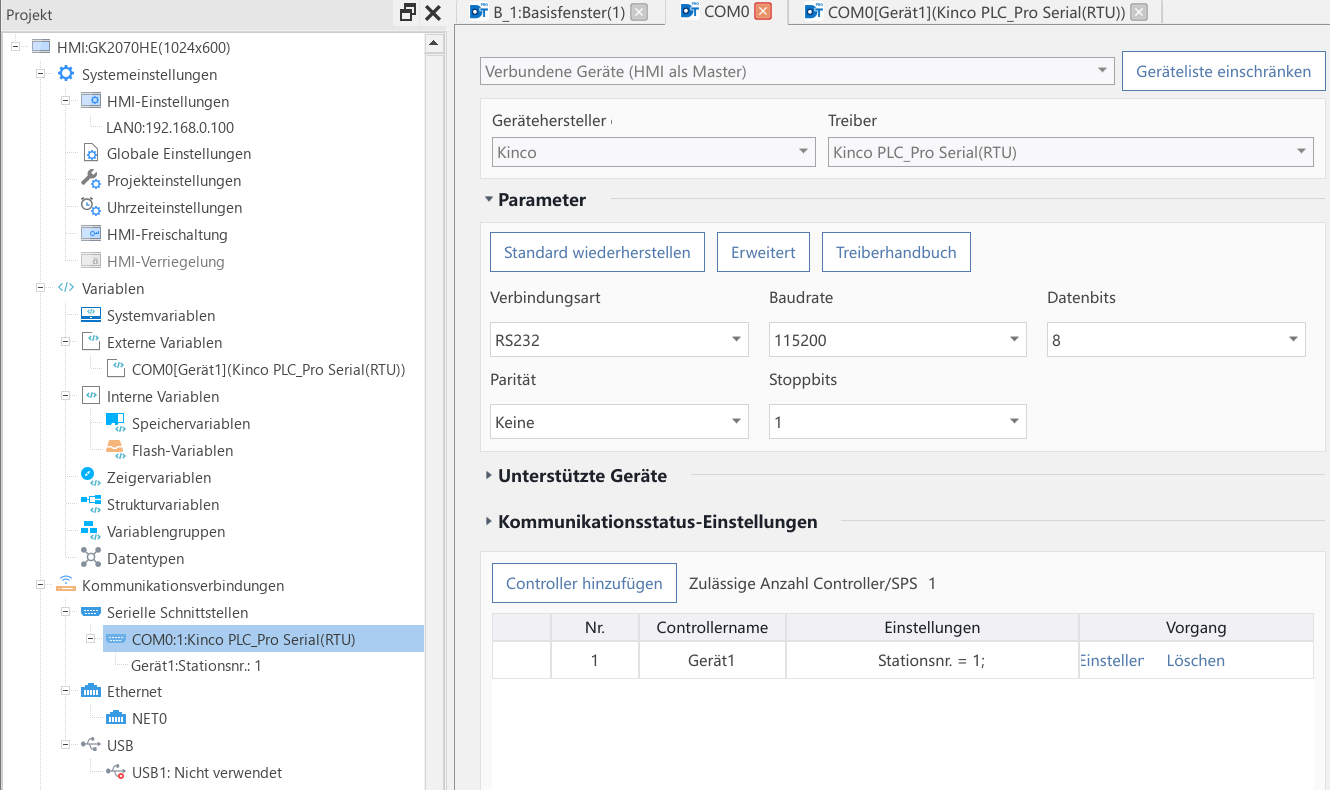
Ab Werk eingestellt: COM0 mit Treiber Kinco PLC_Pro Serial(RTU), RS232, 115200 Baud, Gerät1 mit Stationsnummer 1. 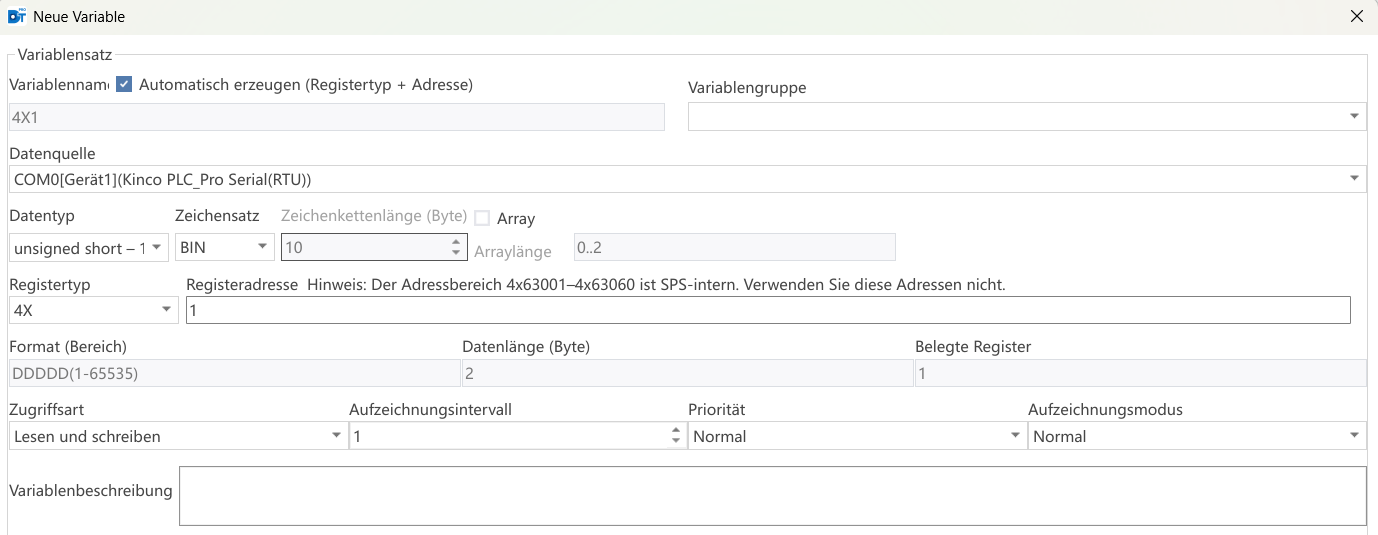
Neue Variable für %MQW0: Datenquelle COM0[Gerät1], Registertyp 4X, Registeradresse 1. Modbus-Mapping der SPS
SPS-Adressen Inhalt Modbus Zugriff %I0.0–%I7.7 Digitaleingänge des Grundgeräts 1x0001–1x0064 lesen %I8.0–%I39.7 Eingänge der Erweiterungskarten 1x0065–1x0320 lesen %I40.0–%I99.7 Zwischenbereich, Bits 1x0321–1x0800 lesen %Q0.0–%Q7.7 Digitalausgänge des Grundgeräts 0x0001–0x0064 lesen und schreiben %Q8.0–%Q39.7 Ausgänge der Erweiterungskarten 0x0065–0x0320 lesen und schreiben %Q40.0–%Q99.7 Zwischenbereich, Bits 0x0321–0x0800 lesen und schreiben %MIW0–%MIW19 Analogeingänge des Grundgeräts 3x0001–3x0020 lesen %MIW20–%MIW147 Analogeingänge der Erweiterungskarten 3x0021–3x0148 lesen %MIW148–%MIW399 Zwischenbereich, Wörter 3x0149–3x0400 lesen %MQW0–%MQW19 Analogausgänge des Grundgeräts 4x0001–4x0020 lesen und schreiben %MQW20–%MQW147 Analogausgänge der Erweiterungskarten 4x0021–4x0148 lesen und schreiben %MQW148–%MQW499 Zwischenbereich, Wörter 4x0149–4x0500 lesen und schreiben %MQW500–%MQW2499 Zwischenbereich, Wörter, remanent 4x0501–4x2500 lesen und schreiben Umrechnung: Ein Bit %I n.b ist 1x(8 · n + b + 1), z. B. %I2.7 = 1x0024, ebenso %Q n.b = 0x(8 · n + b + 1). Ein Wort %MIW n ist 3x(n + 1), %MQW n ist 4x(n + 1). Gerechnet aus den Bereichsgrenzen der Handbuchtabelle; 4x0001 = %MQW0 zeigt auch das Beispiel in Kap. 8.6.1.
Ein Doppelwort %MQD n belegt %MQW 2n und 2n + 1, beginnt also bei 4x(2n + 1). In DTools Pro dafür einen 32-Bit-Datentyp wählen.
Adressen, die Grundgerät und Erweiterungskarten nicht belegen, kannst du laut Handbuch als Zwischenvariablen nutzen. Welche Adressen eine Karte belegt, zeigt KincoBuilder Pro unter Hardware-Variablen.
Den Bereich 4x63001–4x63060 nutzt die SPS intern, dort keine Variablen anlegen (Hinweis in DTools Pro).
Das Hochladen eines Projekts aus dem HMI geht nur, wenn es beim Übertragen erlaubt wurde.
Quelle: Handbuch Kap. 8.6.1, 10.1–10.8, 11.1; Kinco DTools Pro
7Ein- und Ausgänge anschließenOptional
Die 24 Eingänge sind in drei Gruppen zu je acht aufgeteilt: I0 mit Bezug 0M, I1 mit 1M und I2 mit 2M. Jede Gruppe beschaltest du für sich als PNP (Bezug an 0 V) oder NPN (Bezug an +24 V).
Die 16 Ausgänge sind PNP-Transistoren mit max. 500 mA. Die Last liegt zwischen Ausgang und L− (0 V).
Die beiden Analogeingänge A und B messen 0/4–20 mA (Signal an RA bzw. RB, Rückleiter an A− bzw. B−) oder 0–10 V und 1–5 V (an A+/A− bzw. B+/B−).
Funktion Klemmen Hinweis Schnelle Zähler bis 200 kHz Paare X0/X1 … X6/X7 = I0.0/I0.1 … I0.6/I0.7 A/B-Drehgeber, in KincoBuilder Pro unter HSC-Konfiguration Flankeninterrupts I0.0–I0.3 steigend und fallend PWM-Ausgänge 4 Kanäle, z. B. PWM0 an Y0 = Q0.0 in KincoBuilder Pro unter PWM-Konfiguration › PO Port Verdrahtung „PNP-Geber an I0“ zeigenVerdrahtung „Drehgeber an I0.0/I0.1“ zeigenVerdrahtung „Messumformer 3-Leiter 4–20 mA“ zeigenVerdrahtung „Ventil und Lampe an Q0“ zeigenVerdrahtung „PWM an Q0.0“ zeigen
Quelle: Handbuch Kap. 3.4, 5.2, 8.8, 8.9
8Erweiterungskarten GK20 einrichtenOptional
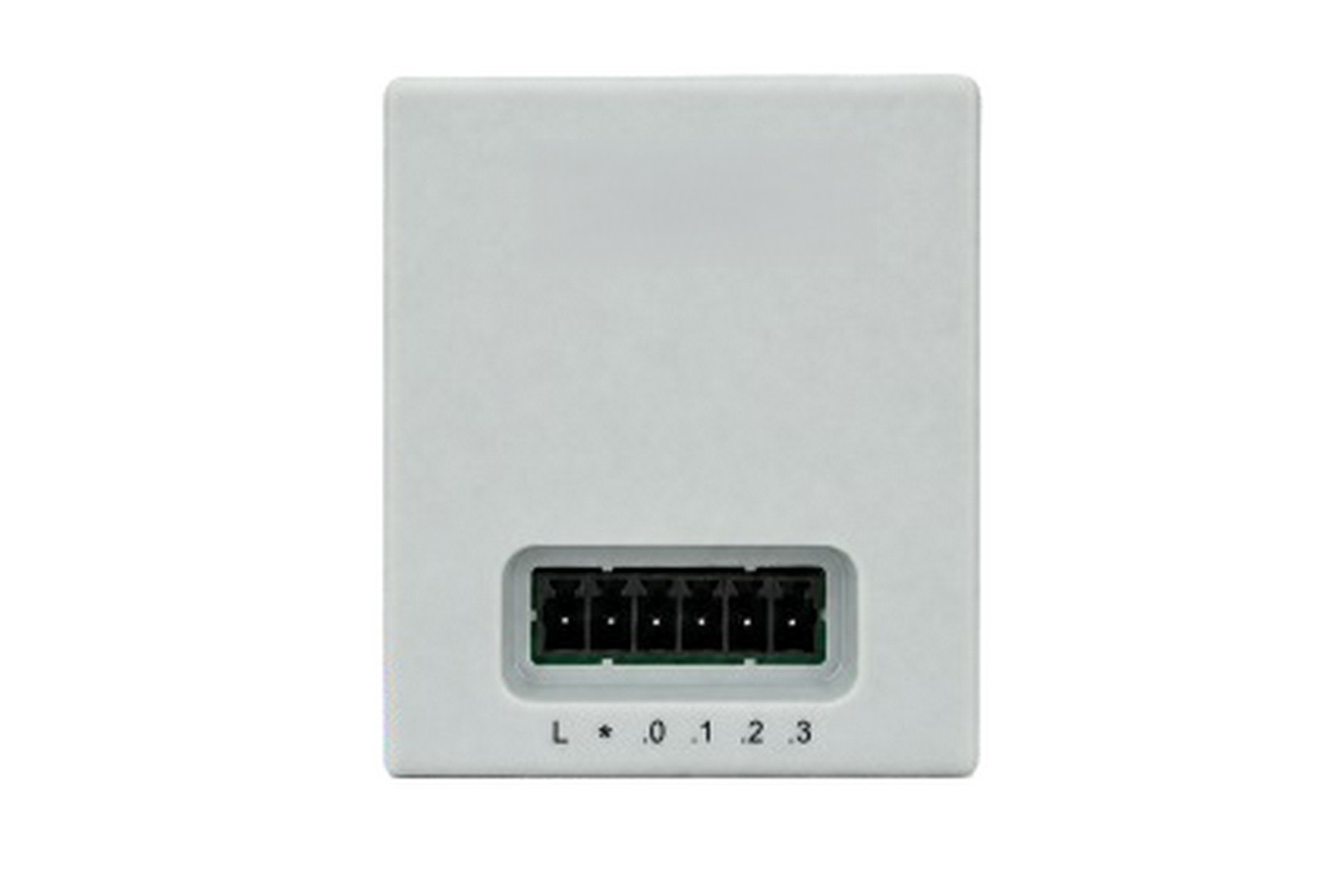
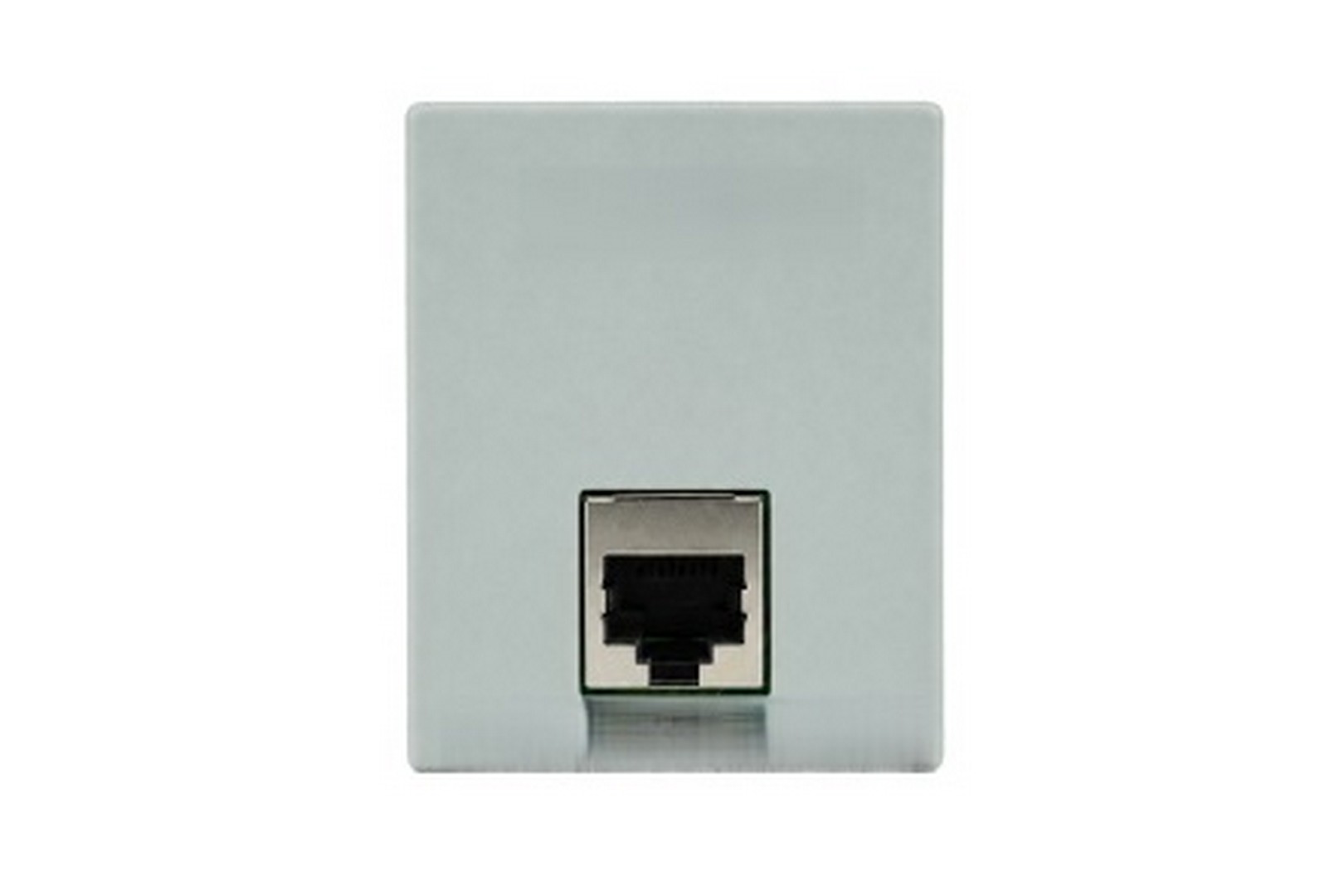
Auf der Rückseite sitzen zwei Steckplätze für GK20-Karten. Beide nehmen die E/A-Karten auf; die GK20-COM passt nur in EXP0, die GK20-CAN nur in EXP1. Im Anschlussplan steckst du die Karten oben unter „Erweiterungskarten stecken“.
In KincoBuilder Pro heißen die Steckplätze anders: EXP0 ist Steckplatz 1, EXP1 ist Steckplatz 2.
So geht’s
Versorgung aus, Abdeckung des Steckplatzes abnehmen, Karte einstecken.
In KincoBuilder Pro unter Hardwarekonfiguration Erweiterungs-BD-Karte öffnen und die Karte in den passenden Steckplatz ziehen.
Einstellungen der Karte setzen: Filterzeit (04DI), Verhalten bei STOP (04DT), Baudrate (CAN) oder Protokoll je Schnittstelle (COM).
Konfiguration schreiben. Die Adressen der Karte erscheinen danach unter Hardware-Variablen.
Karte Funktion Steckplatz GK20-04DI 4 Digitaleingänge, PNP oder NPN EXP0 oder EXP1 GK20-04DT 4 Transistorausgänge, je 300 mA EXP0 oder EXP1 GK20-CAN CANopen-Master, RJ45 nur EXP1 GK20-COM RS-485 und RS-232, Modbus RTU nur EXP0 GK20-04XR, -02AI, -02AO, -02RD, -02TC Relais, Analog, Pt100, Thermoelement Belegung folgt, sobald Kinco sie veröffentlicht Meldet die SPS Fehler 300 bis 305, antwortet eine Karte nicht oder passt nicht zur Konfiguration: Steckplatz und Kartentyp in KincoBuilder Pro prüfen.
Verdrahtung „GK20-04DI: PNP-Geber“ zeigenVerdrahtung „GK20-CAN: CANopen“ zeigenVerdrahtung „GK20-COM: RS-485“ zeigen
Quelle: Handbuch Kap. 3.3, 8.10, 9.2
9Modbus RTU und Modbus TCPOptional
Die SPS spricht Modbus über die eingebaute RS-485 (Master oder Slave) und über Ethernet (Server und Client). Als Slave bzw. Server erreicht ein Master die Bereiche I, Q, MI und MQ.
Modbus TCP Server einschalten
In KincoBuilder Pro unter Hardwarekonfiguration › Netzwerkkonfiguration Modbus-TCP-Funktion öffnen.
Auf der Server-Seite Server aktivieren, Port eintragen, Konfiguration schreiben.
Test mit einem Modbus-Master: 4x0001 entspricht %MQW0.
Bereich SPS-Adressen Modbus Eingänge I %I0.0–%I99.7 1x0001–1x0800 Ausgänge Q %Q0.0–%Q99.7 0x0001–0x0800 Eingangswörter MI %MIW0–%MIW399 3x0001–3x0400 Ausgangswörter MQ %MQW0–%MQW2499 4x0001–4x2500, ab %MQW500 remanent Für den Master-Betrieb gibt es die Bausteine ModBus_PORT1_MSG (RS-485) und ModBus_TCP_MSG (Ethernet). Fehlercode 0 = erledigt, 2 = nicht ausgeführt, 101 = Kommunikation gescheitert, 104 = ungültige Eingabe.
Zählt dein Master Adressen ab 0, verschieben sich alle Adressen um eins.
Verdrahtung „Modbus RTU an RS-485“ zeigen
Quelle: Handbuch Kap. 8.6, 8.7, 11.1
10Startmenü und DiagnoseOptional
Ins Startmenü des HMI kommst du, wenn du beim Einschalten den Bildschirm gedrückt hältst, bis das Menü erscheint. Dort findest du Systemeinstellungen (Helligkeit, Uhrzeit, IP-Adresse), Firmware-Update und Touch-Kalibrierung. Nach 20 Sekunden ohne Eingabe startet das Projekt; Stop Countdown hält das Menü offen.
Fehler der SPS stehen in den Systemregistern PLC_ErrID0 (schwerer Fehler) und PLC_ErrID1 (leichter Fehler).
Code Bedeutung 104 Division durch null 125 Zykluszeit überschritten 300 / 303 Erweiterungskarte EXP0 / EXP1 antwortet nicht 302 / 305 Kartentyp passt nicht zur Konfiguration 500–531 Analogkanal Messbereich überschritten bzw. Drahtbruch 550 CANopen-Slave gestört Die vollständige Fehlerliste steht im Handbuch Kap. 9.2.
Die Firmware der SPS aktualisierst du in KincoBuilder Pro über das Fenster Firmware-Update (Datei .bin).
Quelle: Handbuch Kap. 8.4, 9, 10.6
Stand 1.0 · 03.10.2026 · Quelle: Kinco GK2070HE User Manual V000 (07/2026), Katalog GK Series (08/2026). Maßgeblich sind das Herstellerhandbuch und die geltenden Normen; Installation und Inbetriebnahme nur durch eine Elektrofachkraft.
Maße und Montage
Das GK2070HE sitzt in einem Ausschnitt der Schaltschranktür oder eines Bedienpults und wird von hinten mit vier Halteklammern gehalten. Die Zeichnung ist aus dem 3D-Modell von Kinco projiziert, die gesteckten Stecker auf der Rückseite sind nach dem Kinco-Maßbild ergänzt. Maße auf ganze Millimeter gerundet.
Montage Schritt für Schritt
1Einbauort prüfen
Das GK2070HE ist für den Einbau in Schaltschranktüren und Bedienpulte gedacht. Die Front ist nach IP65 geschützt, die Rückseite nach IP20 – sie gehört in den Schrank. Das Handbuch nennt diese Betriebsbedingungen:
Umgebungstemperatur 0 bis 55 °C, Kühlung durch natürliche Luftbewegung.
Luftfeuchte 10 bis 95 %, ohne Betauung. Verschmutzungsgrad 2, Aufstellhöhe bis 2000 m.
Mindestabstände nennt das Handbuch nicht. Hinter der Platte braucht das Gerät mit gesteckten Steckern 56 mm Tiefe. Plane zusätzlich Platz für Leitungen, Patchkabel und USB-Stecker ein.
Steuer- und Kommunikationsleitungen mit mindestens 100 mm Abstand zu Leistungsleitungen verlegen, in getrennten Kanälen.
2Ausschnitt anreißen und schneiden
Der Einbauausschnitt ist 192 × 138 mm. Die Ausschnittschablone neben der Zeichnung hilft beim Anreißen. Drucke sie in tatsächlicher Größe (100 %) und prüfe das Kontrollmaß von 100 mm mit dem Lineal.
Eine Toleranz und die zulässige Plattenstärke nennt das Handbuch nicht. Schneide lieber knapp und arbeite nach, als zu groß zu schneiden. Entgrate die Kanten, damit die Dichtung sauber anliegt.
Späne und Bohrstaub dürfen nicht in die Lüftungsschlitze des Geräts fallen. Schneide den Ausschnitt deshalb, bevor das Gerät in der Nähe ist.
3Einsetzen und festklemmen
Zum Befestigen liegen dem Gerät vier Halteklammern mit Schraube bei.
Gerät von vorn in den Ausschnitt setzen. Die Dichtung am Frontrahmen bleibt dran.
Die Haken der Halteklammern von hinten in die viereckigen Schlitze am Gehäuse einhängen, wahlweise oben und unten oder links und rechts.
Schrauben im Uhrzeigersinn anziehen, empfohlen sind 0,5 N·m. So bleibt die Front dicht und das Gehäuse verzieht sich nicht.
4Ausbauen
Alle Klemmleisten und das Ethernet-Kabel abziehen, damit beim Herausheben nichts beschädigt wird.
Die vier Schrauben gegen den Uhrzeigersinn lösen und die Halteklammern abnehmen.
Das Gerät gerade nach vorn aus dem Ausschnitt heben, ohne es anzustoßen.
Stand 1.0 · 03.10.2026 · Quelle: Kinco GK2070HE User Manual V000 (07/2026), Kap. 3, 6 und 7; Kinco-Maßbild GK2070HE 2D und 3D-Modell GK2070HE-3D. Maßgeblich sind das Herstellerhandbuch und die geltenden Normen; Installation nur durch eine Elektrofachkraft.
Du kommst nicht weiter?
Unser Support hilft dir kostenfrei weiter. Schreib uns, was du vorhast und welches Modell du nutzt – über das Kontaktformular, per E-Mail oder im Community-Forum.
KontaktformularE-Mail an support@spstiger.deFrage im Community-Forum
Weitere Kontaktwege: Supportkontakte
Wir haben diese Seite sorgfältig aus den Herstellerunterlagen erstellt und geprüft. Trotzdem kann sich ein Fehler eingeschlichen haben. Maßgeblich sind immer das Handbuch des Herstellers und die geltenden Normen. Ist dir etwas aufgefallen? Sag uns kurz Bescheid – wir korrigieren es gern.
Downloads
Benutzerhandbuch, Serienkatalog sowie 2D- und 3D-Zeichnungen von Gerät und Erweiterungskarten:
Kinco GK2 HMI mit SPS und GK20-Karten

Passende Software