


Kinco K6 – Support, Anschlussplan & Inbetriebnahme
Alles für deinen Kinco K6 nach dem Kauf – für die CPUs K606-24, K606EA-30 und K608-40 in allen Ausführungen:
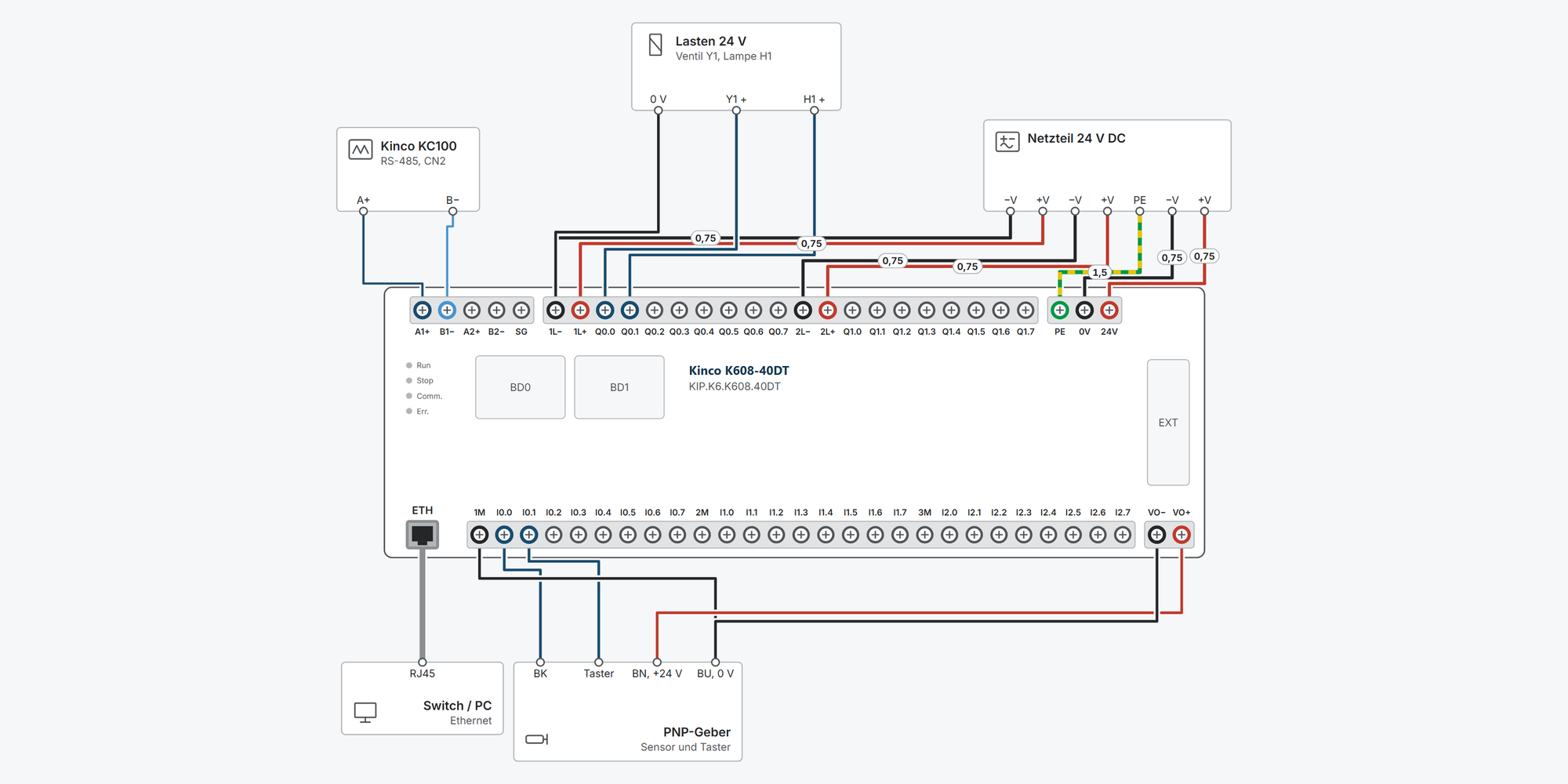
Interaktiver Anschlussplan: Versorgung 24 V DC und 230 V AC, PNP- und NPN-Geber, Drehgeber, Analogsensoren und Analogausgang (K606EA), Transistor- und Relaisausgänge, Pulsausgang, Modbus RTU und Ethernet, mit Leitungsquerschnitten und Parametern
Erste Schritte: Inbetriebnahme in zehn Schritten, vom ersten Einschalten bis zum ersten eigenen Programm
Maße & Montage: Maßzeichnung je Modell, Bohrbild, Mindestabstände und Bohrschablone zum Ausdrucken
Downloads: K6-Benutzerhandbuch, Maßzeichnungen (2D und 3D) und Anschlusspläne aller CPUs und Erweiterungen
Kostenfreier Support von spstiger, wenn du nicht weiterkommst
Interaktiver Anschlussplan
Tippe in der Zeichnung auf eine Klemme oder Leitung, um Details zu sehen.
Klemmenübersicht K6
| Klemme | Gruppe | mm² | Funktion |
|---|---|---|---|
| A1+ | RS485 | 0,2–1,5* | TXD+/A der ersten RS-485-Schnittstelle. Modbus RTU Master/Slave, Programmierprotokoll, freie Kommunikation; 1200–115 200 bit/s, galvanisch getrennt. |
| B1− | RS485 | 0,2–1,5* | TXD−/B der ersten RS-485-Schnittstelle. |
| A2+ | RS485 | 0,2–1,5* | TXD+/A der zweiten RS-485-Schnittstelle, gleiche Funktionen wie PORT1. |
| B2− | RS485 | 0,2–1,5* | TXD−/B der zweiten RS-485-Schnittstelle. |
| SG | RS485 | 0,2–1,5* | Signalmasse beider RS-485-Schnittstellen (Handbuch: Ground). |
| 1L− | DO | 0,2–1,5* | Bezug der Ausgänge Q0.0–Q0.4, Rückleiter der Lasten. |
| 1L+ | DO | 0,2–1,5* | +24 V DC für die PNP-Ausgänge Q0.0–Q0.4 (20,4–28,8 V). |
| Q0.0 | DO | 0,2–1,5* | Transistorausgang PNP (Gruppe 1L), max. 500 mA bei 24 V DC, kurzschlussfest. Schneller Ausgang: PTO/PWM-Kanal 0 bis 200 kHz. |
| Q0.1 | DO | 0,2–1,5* | Transistorausgang PNP (Gruppe 1L), max. 500 mA bei 24 V DC, kurzschlussfest. Schneller Ausgang: PTO/PWM-Kanal 1 bis 200 kHz. |
| Q0.2 | DO | 0,2–1,5* | Transistorausgang PNP (Gruppe 1L), max. 500 mA bei 24 V DC, kurzschlussfest. Richtung zu PTO-Kanal 0. |
| Q0.3 | DO | 0,2–1,5* | Transistorausgang PNP (Gruppe 1L), max. 500 mA bei 24 V DC, kurzschlussfest. Richtung zu PTO-Kanal 1. |
| Q0.4 | DO | 0,2–1,5* | Transistorausgang PNP (Gruppe 1L), max. 500 mA bei 24 V DC, kurzschlussfest. Schneller Ausgang: PTO/PWM-Kanal 2 bis 200 kHz. |
| 2L− | DO | 0,2–1,5* | Bezug der Ausgänge Q0.5–Q1.1, Rückleiter der Lasten. |
| 2L+ | DO | 0,2–1,5* | +24 V DC für die PNP-Ausgänge Q0.5–Q1.1 (20,4–28,8 V). |
| Q0.5 | DO | 0,2–1,5* | Transistorausgang PNP (Gruppe 2L), max. 500 mA bei 24 V DC, kurzschlussfest. Schneller Ausgang: PTO/PWM-Kanal 3 bis 10 kHz. |
| Q0.6 | DO | 0,2–1,5* | Transistorausgang PNP (Gruppe 2L), max. 500 mA bei 24 V DC, kurzschlussfest. Richtung zu PTO-Kanal 2. |
| Q0.7 | DO | 0,2–1,5* | Transistorausgang PNP (Gruppe 2L), max. 500 mA bei 24 V DC, kurzschlussfest. Richtung zu PTO-Kanal 3. |
| Q1.0 | DO | 0,2–1,5* | Transistorausgang PNP (Gruppe 2L), max. 500 mA bei 24 V DC, kurzschlussfest. |
| Q1.1 | DO | 0,2–1,5* | Transistorausgang PNP (Gruppe 2L), max. 500 mA bei 24 V DC, kurzschlussfest. |
| PE | PWR | 0,2–1,5* | Am Gerät mit Erdungssymbol gekennzeichnet. Mit der Erde bzw. dem Schutzleiter verbinden. |
| 0V | PWR | 0,2–1,5* | Bezug der 24-V-Versorgung. |
| 24V | PWR | 0,2–1,5* | 24 V DC ±20 %, verpolungs- und kurzschlussgeschützt. Leistungsaufnahme {pwrDC}. |
| 1M | DI | 0,2–1,5* | Für I0.0–I0.7. PNP-Geber (plusschaltend): 1M an 0 V. NPN-Geber (nullschaltend): 1M an +24 V. |
| I0.0 | DI | 0,2–1,5* | Digitaleingang 24 V DC, PNP oder NPN, 3,5 mA. Schneller Eingang: HSC0 Spur B, Reset (Modus 1/2/4), Interrupt. |
| I0.1 | DI | 0,2–1,5* | Digitaleingang 24 V DC, PNP oder NPN, 3,5 mA. Schneller Eingang: HSC0 Takt bzw. Spur A, Interrupt. |
| I0.2 | DI | 0,2–1,5* | Digitaleingang 24 V DC, PNP oder NPN, 3,5 mA. Schneller Eingang: HSC1 Spur B bzw. Richtung (Modus 3/4), Interrupt. |
| I0.3 | DI | 0,2–1,5* | Digitaleingang 24 V DC, PNP oder NPN, 3,5 mA. Schneller Eingang: HSC1 Takt bzw. Spur A, Interrupt. |
| I0.4 | DI | 0,2–1,5* | Digitaleingang 24 V DC, PNP oder NPN, 3,5 mA. Schneller Eingang: HSC2 Takt bzw. Spur B, HSC1 Reset. |
| I0.5 | DI | 0,2–1,5* | Digitaleingang 24 V DC, PNP oder NPN, 3,5 mA. Schneller Eingang: HSC2 Spur A, HSC0 Start bzw. Richtung (Modus 2–4). |
| I0.6 | DI | 0,2–1,5* | Digitaleingang 24 V DC, PNP oder NPN, 3,5 mA. Schneller Eingang: HSC3 Takt bzw. Spur B, HSC1 Start. |
| I0.7 | DI | 0,2–1,5* | Digitaleingang 24 V DC, PNP oder NPN, 3,5 mA. Schneller Eingang: HSC3 Spur A. |
| 2M | DI | 0,2–1,5* | Für I1.0–I1.5. PNP-Geber (plusschaltend): 2M an 0 V. NPN-Geber (nullschaltend): 2M an +24 V. |
| I1.0 | DI | 0,2–1,5* | Digitaleingang 24 V DC, PNP oder NPN, 3,5 mA. |
| I1.1 | DI | 0,2–1,5* | Digitaleingang 24 V DC, PNP oder NPN, 3,5 mA. |
| I1.2 | DI | 0,2–1,5* | Digitaleingang 24 V DC, PNP oder NPN, 3,5 mA. |
| I1.3 | DI | 0,2–1,5* | Digitaleingang 24 V DC, PNP oder NPN, 3,5 mA. |
| I1.4 | DI | 0,2–1,5* | Digitaleingang 24 V DC, PNP oder NPN, 3,5 mA. |
| I1.5 | DI | 0,2–1,5* | Digitaleingang 24 V DC, PNP oder NPN, 3,5 mA. |
| VO− | VO | 0,2–1,5* | Bezug der eingebauten 24-V-Quelle. |
| VO+ | VO | 0,2–1,5* | Eingebaute 24-V-DC-Quelle für Geber und Feldgeräte, max. {voI}. Nicht mit einem externen Netzteil parallel schalten. |
| ETH | ETH | – | 10/100 Mbit/s, Auto-Negotiation. Programmieren, Modbus TCP Client/Server, TCP/UDP frei, Firmware-Update. Werks-IP 192.168.0.252. |
* Klemmbereich nicht im Handbuch angegeben, hergeleitet.
Erste Schritte mit der Kinco K6
Die K6 ist eine kompakte SPS mit Ethernet, zwei RS-485-Schnittstellen und Steckplätzen für BD-Karten. Diese Anleitung gilt für die CPUs K606-24, K606EA-30 und K608-40 und führt dich vom ersten Einschalten bis zum ersten eigenen Programm: versorgen, per Ethernet verbinden, Projekt in KincoBuilder anlegen und übertragen, Werte remanent speichern. Erweiterungen, Uhrzeit, Programmschutz und Diagnose brauchst du, sobald die Anlage wächst oder läuft.
Auf das Typenschild schauen: Modelle mit D vor der Ausgangsart (…DT, …DR) brauchen 24 V DC (±20 %). Modelle mit A (K606-24AR, K608-40AR) werden direkt mit 100–240 V AC versorgt.
Die Erdungsklemme (Erdungssymbol neben der Versorgung) an PE legen.
Verdrahten und BD-Karten stecken nur bei ausgeschalteter Versorgung.
Steuer- und Kommunikationsleitungen mindestens 100 mm von Leistungsleitungen entfernt führen.
Den permanenten Backup-Bereich nicht für Werte nutzen, die sich oft ändern. Das EEPROM verträgt nur 1 Million Schreibvorgänge (siehe Schritt „Daten remanent speichern“).
1Versorgen und erster StartPflicht
DC-Geräte: 24 V an 24V, Minus an 0V. AC-Geräte: L und N. Bei beiden die Erdungsklemme an PE.
Transistorausgänge (…DT) brauchen eine eigene Versorgung je Gruppe: 1L+/1L− und 2L+/2L−. Relaisausgänge (…DR, …AR) schalten durch, was du an ihren gemeinsamen Anschluss 1L, 2L … legst, 24 V DC oder 230 V AC.
Die CPU hat eine eingebaute 24-V-Ausgabe VO+/VO− für Geber und Feldgeräte. Sie liefert beim K606 und bei DC-Geräten max. 300 mA, beim K608-40AR max. 500 mA.
Umschalten zwischen RUN und STOP geht auch ohne PC: Der Schalter sitzt im Steckplatz BD0 unter der Abdeckung. Abdeckung abnehmen, Schalter auf die Seite RUN bzw. STOP schieben.
Status-LEDs auf der Front
LED Zustand Bedeutung Run (grün) leuchtet SPS läuft (RUN) Run (grün) blinkt Firmware-Update-Modus Stop (rot) leuchtet SPS steht (STOP) Comm. (grün) blinkt Datenverkehr an PORT1/PORT2 Err. (rot) leuchtet Fehler im Programm oder in der CPU, Details in KincoBuilder Das Handbuch nennt für die 24-V-Ausgabe an einer Stelle 500 mA für alle CPUs (Kap. 2.2.3.10), in der Tabelle im Anhang 8.2 300 mA (K606 und DC-Geräte) bzw. 500 mA (AC-Geräte K606EA/K608). Wir nennen hier den kleineren Wert.
Erkennt die CPU im Betrieb einen schweren Fehler, geht sie von selbst in STOP.
Verdrahtung „Versorgung 24 V DC“ zeigenVerdrahtung „Versorgung 230 V AC“ zeigenVerdrahtung „Ausgänge versorgen“ zeigen
Quelle: Handbuch Kap. 2.2.3.1, 2.2.3.10, 3.1.3, 3.1.4, Anhang 8.2
2Ein- und Ausgänge der ModelleOptional
Alle Eingänge sind 24-V-Eingänge für PNP- oder NPN-Geber, jeweils gruppenweise über 1M, 2M, 3M. Der K606EA hat nur die Gruppe 1M. Transistorausgänge schalten PNP (plusschaltend), max. 500 mA je Ausgang. Relaisausgänge schalten 2 A je Kontakt, max. 8 A je Gruppe.
Schnelle Zähler und Pulsausgänge liegen bei allen CPUs auf denselben Klemmen: Zähler an I0.0–I0.7 (HSC0/HSC1 bis 200 kHz), Pulse an Q0.0, Q0.1, Q0.4 (bis 200 kHz) und Q0.5 (10 kHz), Richtung an Q0.2, Q0.3, Q0.6, Q0.7. Relais-CPUs können keine Pulse ausgeben.
CPU Versorgung DI DO Analog BD-Plätze K606-24DT 24 V DC 14 10 Transistor – 1 K606-24DR 24 V DC 14 10 Relais – 1 K606-24AR 100–240 V AC 14 10 Relais – 1 K606EA-30DT 24 V DC 14 10 Transistor 4 AI, 2 AO 2 K608-40DT 24 V DC 24 16 Transistor – 2 K608-40DR 24 V DC 24 16 Relais – 2 K608-40AR 100–240 V AC 24 16 Relais – 2 Die Analogkanäle des K606EA messen 4–20 mA, 0–20 mA, 1–5 V oder 0–10 V (12 bit, 0,3 %). Für Strom den Messwiderstand zuschalten: R* mit *+ verbinden.
Alle CPUs haben 2 × RS-485 (PORT1, PORT2) und 1 × Ethernet, Programmspeicher 8k Befehle, V-Bereich 16 KB.
Verdrahtung „PNP-Geber an DI“ zeigenVerdrahtung „NPN-Geber an DI“ zeigenVerdrahtung „Drehgeber an HSC0 (A/B)“ zeigenVerdrahtung „Sensor 2-Leiter 4–20 mA“ zeigen
Quelle: Handbuch Kap. 1.4, 2.2.3.7, 2.2.3.8, 2.2.4
3KincoBuilder installierenPflicht
Programmiert wird die K6 mit KincoBuilder in Kontaktplan (KOP) oder Anweisungsliste (AWL) nach IEC 61131-3. Die Software ist kostenfrei und enthält einen Simulator, mit dem du Programme ohne SPS testen kannst.
Verbinden kannst du über Ethernet (empfohlen) oder über einen der beiden RS-485-Ports mit einem USB-RS-485-Adapter. Beide eignen sich zum Programmieren und Beobachten, das Firmware-Update läuft über Ethernet.
Vor dem Umstieg auf eine neue Softwareversion dein Projekt sichern. Ein Projekt, das mit einer neueren Version gespeichert wurde, lässt sich nicht immer in der älteren öffnen (Erfahrung aus dem Forum).
Neue Befehle brauchen manchmal eine passende Firmware in der CPU. Passt beides nicht zusammen, meldet die CPU Fehler 29 (siehe Schritt „Erster Lauf und Diagnose“).
Quelle: Handbuch S. II (Programming Software Acquisition), Kap. 6.1, 6.4, 6.5; Forum „Kinco Builder 8.5“
4PC über Ethernet verbindenPflicht
Die K6 steht ab Werk auf der IP-Adresse 192.168.0.252. KincoBuilder erreicht die CPU nur im selben Netz. Gib deinem PC deshalb eine Adresse wie 192.168.0.10 mit der Maske 255.255.255.0: Die ersten drei Zahlen sind gleich, die letzte verschieden.
Alternativ lässt du die PC-Adresse, wie sie ist, und änderst die IP-Adresse der gefundenen CPU direkt in KincoBuilder. Das geht laut Handbuch auch über Netzgrenzen hinweg.
Verbindung in KincoBuilder
PC und CPU mit einem Patchkabel verbinden (direkt oder über Switch), CPU einschalten.
Im Projektbaum Double click scan Ethernet doppelklicken oder Tools › Communications › Scan Net wählen.
Die gefundene CPU per Rechtsklick › Communicate with auswählen.
Meldet KincoBuilder eine Warnung, unter Communications Use TCP oder Use UDP setzen und wiederholen.
Findet der Scan nichts: unter Communications › Adaptor die Netzwerkkarte wählen, an der die CPU hängt, und erneut suchen.
Über RS-485: Adapter an A1+/B1− (PORT1) oder A2+/B2− (PORT2), in Communications Use COM Port wählen, den COM-Port aus dem Geräte-Manager eintragen und Start klicken. KincoBuilder übernimmt dann die Parameter der CPU.
Die PC-Adresse stellst du in Windows unter Netzwerkverbindungen › Adapter › Eigenschaften › Internetprotokoll Version 4 (TCP/IPv4) ein. Danach für das Firmennetz wieder zurückstellen.
Verdrahtung „Ethernet“ zeigenVerdrahtung „Modbus RTU an PORT1“ zeigen
Quelle: Handbuch Kap. 2.2.3.3, 6.6.1
5Projekt anlegen und übertragenPflicht
Ein neues Projekt legt KincoBuilder mit einer voreingestellten CPU an, laut Handbuch K606-24DT. Prüfe deshalb in der Hardware-Konfiguration, dass dein Modell in der ersten Zeile steht. Passt die CPU nicht, meldet die SPS Fehler 20.
In der Hardware-Konfiguration legst du auch fest, welchen Wert die Ausgänge im STOP annehmen. Im STOP gibt die CPU sofort diese Werte aus.
Das erste Netzwerk im Kontaktplan: Schließer %I0.0 schaltet die Spule %Q0.0. Erstes Programm
File › New Project, Speicherort und Namen wählen.
Im Projektbaum Hardware doppelklicken. Steht in der ersten Zeile nicht dein Modell: die CPU per Rechtsklick löschen.
Im HW Catalog dein Modell doppelklicken, z. B. K608-40DT. Hier auch die Ausgangswerte für STOP einstellen.
BD-Karten und Erweiterungsmodule eintragen, siehe Schritt „Erweiterungen und BD-Karten“.
Ein kleines Netzwerk schreiben, z. B. I0.0 schaltet Q0.0.
Project › Compile All (F7). Fehler stehen im Fenster Output, Doppelklick springt zur Stelle.
Optional im Simulator testen.
PLC › Download (F8). KincoBuilder kompiliert vorher automatisch.
Debug › Start PLC (oder Schalter auf RUN), dann mit F6 in den Beobachtungsmodus.
Die CPU für neue Projekte kannst du fest unter Tools › Options einstellen.
Namen von Variablen, Bausteinen und Programmen ohne Umlaute und ohne ß schreiben. Der Softwarekern unterstützt kein Unicode, auf dem Gerät führt das zu Fehler 29, obwohl die Simulation läuft (Forum „Fehlermeldung 29“).
Zu einem Projekt gehören die .kpr-Datei und der Ordner daneben mit den Unterprogrammen. Immer beides zusammen kopieren und sichern (Forum „HMI+PLC (MK070E) Modbus RTU Master“).
Hilfe zu jedem Befehl: Befehl markieren und F1 drücken.
Verdrahtung „PNP-Geber an DI“ zeigenVerdrahtung „Ventil und Lampe an DO“ zeigen
Quelle: Handbuch Kap. 2.2.3.1, 6.2, 6.3.1, 6.4, 6.5, 6.6.2
6Erweiterungen und BD-KartenOptional
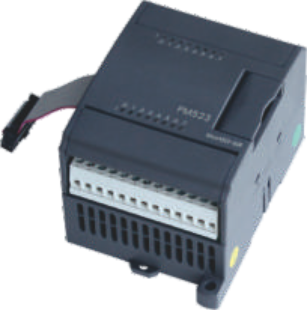
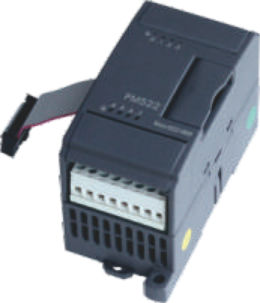
Rechts an die CPU passen bis zu 14 Erweiterungsmodule (K6-Module, laut Handbuch auch K5-Module). Die Module werden mit dem mitgelieferten Flachbandkabel von links nach rechts verbunden, die CPU sitzt immer ganz links. In KincoBuilder trägst du sie in genau dieser Reihenfolge unter Hardware ein, sonst meldet die SPS Fehler 21.
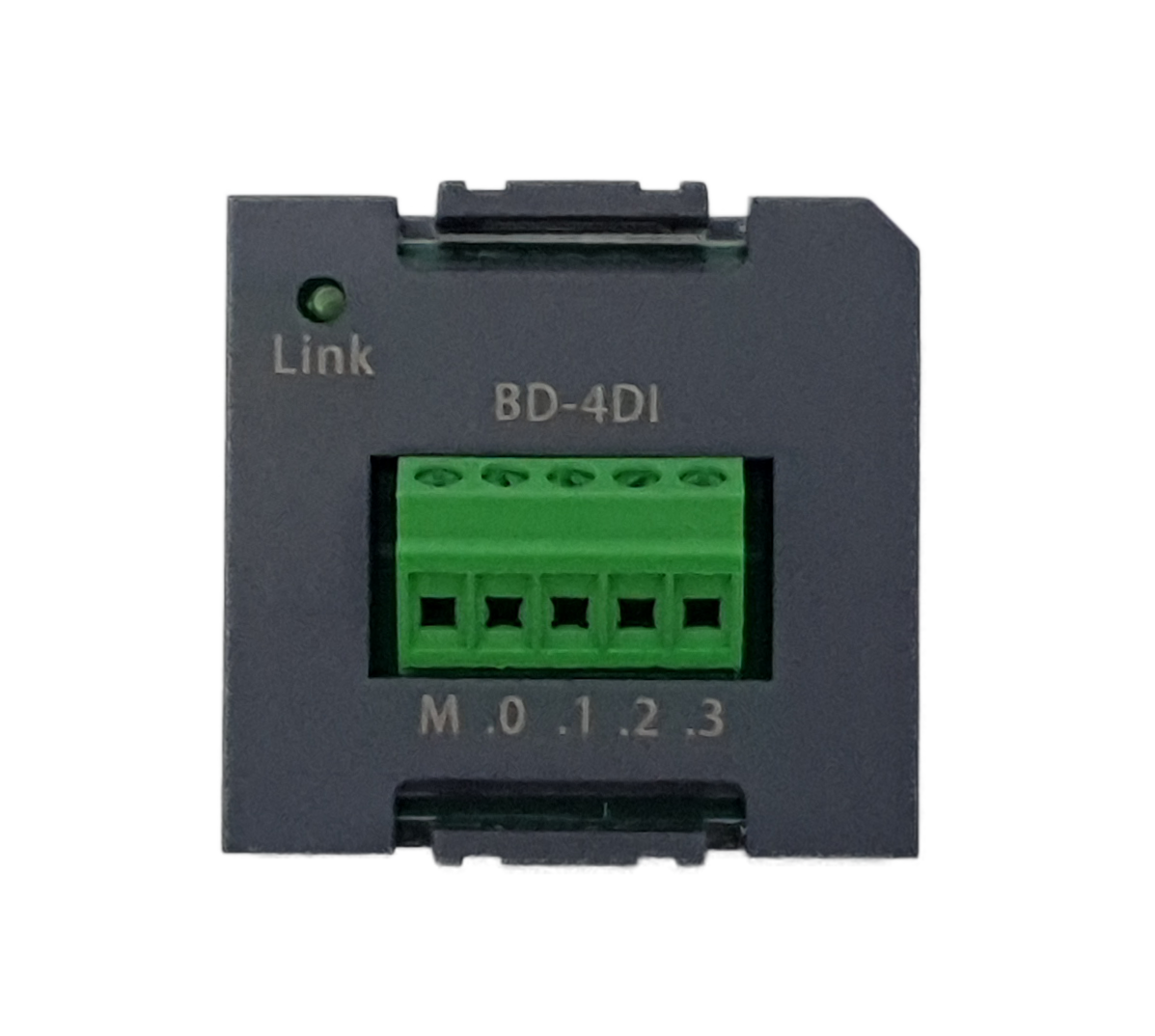
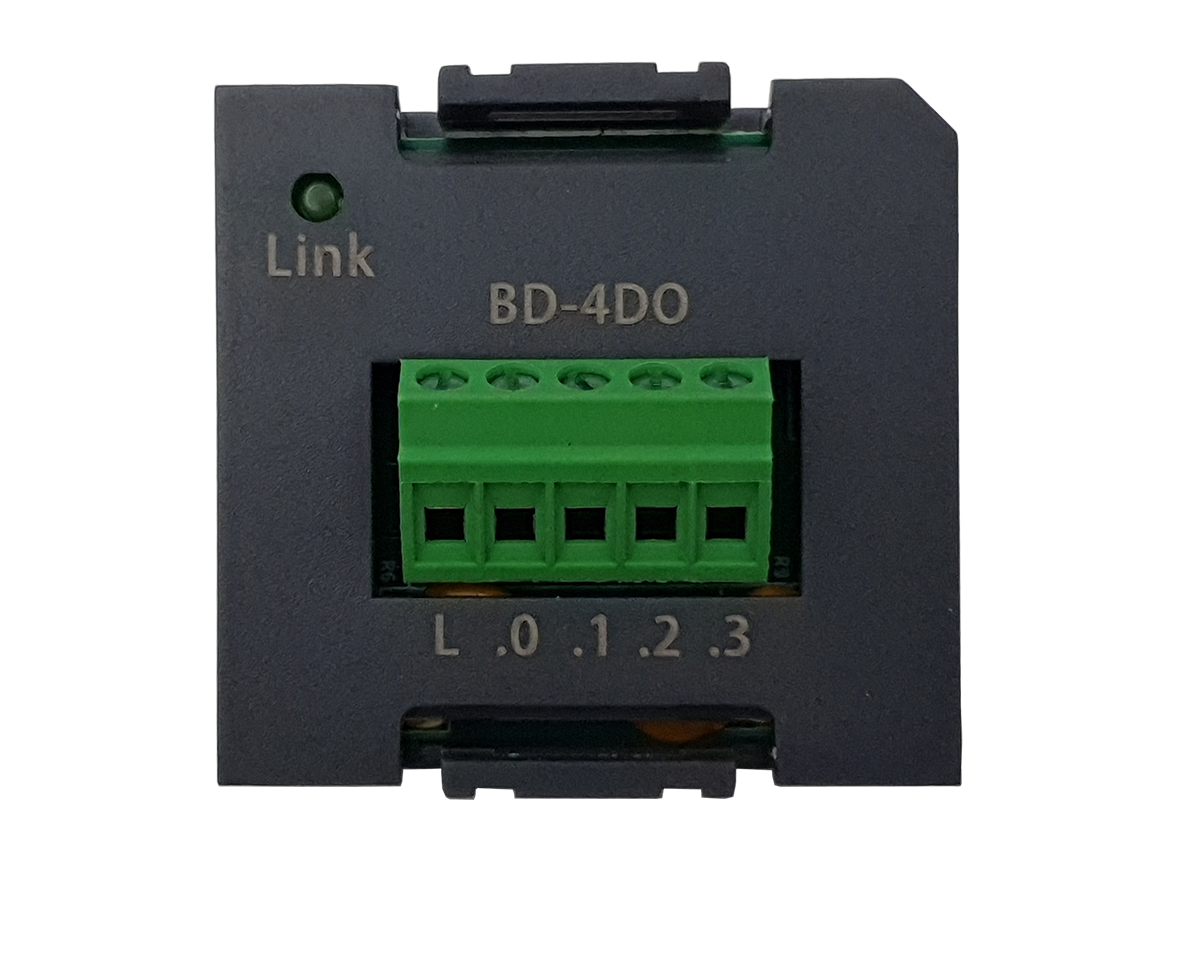
BD-Karten stecken vorne in der CPU, unter der Abdeckung: K606 hat einen Platz (BD0), K606EA und K608 haben zwei (BD0, BD1). Kommunikationskarten (KB6-CAN, KB6-2COM) passen nur in BD0, E/A-Karten (KB6-4DI, KB6-4DO) in beide.
Module und Karten einbauen
Versorgung ausschalten.
Module auf die Hutschiene setzen, erst dann die Flachbandkabel stecken (sonst kann die Schnittstelle brechen).
Kabel vom Ausgang des linken Moduls in den Eingang des rechten stecken, Module dicht zusammenschieben, Abdeckungen schließen.
Bei vielen Modulen oder mehr als 0,5 m Buslänge am letzten Modul Pin 9 und 10 der Erweiterungsschnittstelle mit einer kurzen Drahtbrücke verbinden.
BD-Karte nach Abnehmen der Abdeckung in BD0 bzw. BD1 stecken.
In KincoBuilder unter Hardware die Module in Steckreihenfolge und die BD-Karten im passenden Platz eintragen.
Strombedarf am Erweiterungsbus (Beispiele aus dem Handbuch)
Modul +5 V +24 V (Relaisspulen) CPU liefert (alle K6) 1500 mA 360 mA K680 liefert zusätzlich 1000 mA 250 mA K621-16DX (16 DI) 210 mA – K622-16XR (16 Relais) 210 mA 120 mA K623-16DR (8 DI, 8 Relais) 210 mA 60 mA K631-04IV (4 AI) 172 mA – (10 mA extern) K633-04IV (2 AI, 2 AO) 166 mA – (10 mA extern) Reicht der Strom der CPU nicht, das Netzteilmodul K680 dazwischen setzen oder eine zweite CPU verwenden. Rechenbeispiel im Handbuch, Anhang 8.5.
Steckt eine BD-Karte, ist aber nicht konfiguriert, nutzt die CPU Standardwerte: KB6-4DI an IB30 (BD0) bzw. IB31 (BD1), KB6-4DO an QB30 bzw. QB31; KB6-2COM mit PORT0 und PORT3 als Modbus-RTU-Slave, Adresse 1, 9600 bit/s, 8N1; KB6-CAN mit 500 kbit/s.
Die KB6-CAN hat einen zuschaltbaren 120-Ω-Abschluss (Schalter ON). Sie macht die K6 zum CANopen-Master für bis zu 64 Teilnehmer, z. B. Kinco-Servos.
KB6-CANKB6-2COMK680 Netzteilmodul
Quelle: Handbuch Kap. 2.2.3.2, 2.2.3.4, 5.1, 5.2, 6.3.2, 6.3.3, Anhang 8.3
7Daten remanent speichern⚠ AchtungPflicht
Permanenten Bereich nicht zyklisch beschreiben
Der permanente Bereich liegt im EEPROM. Das verträgt laut Handbuch nur 1 Million Schreibvorgänge; die CPU schreibt jede Änderung in diesem Bereich automatisch hinein.
Wird eine Variable darin zyklisch beschrieben, ist diese Grenze schnell erreicht. Beispiel (berechnet): ein Schreibvorgang pro Sekunde, nach knapp 12 Tagen ist Schluss.
Deshalb: Einstellwerte über Reten speichern und den permanenten Bereich abschalten oder nur für Werte nutzen, die sich selten ändern.
Einstellwerte und Zählerstände liegen meist im V-Bereich. Ohne Einstellung sind sie nach dem Ausschalten weg. In der Hardware-Konfiguration legst du unter Reten fest, welcher Bereich erhalten bleibt: bis zu 16 KB im V-Bereich und die Zähler (C-Bereich).
Diese Daten hält eine Knopfzelle CR2032 im RAM. Sie hält laut Handbuch mindestens 3 Jahre ohne Versorgung. Lesen und Schreiben sind so schnell und beliebig oft möglich wie bei normalen Variablen.
I/OCommRetenOthersData Maintain Data Area Start Length Range 1 VB 1000 500 Range 2 VB 0 0 Range 3 C 0 0 Vereinfachte Darstellung: Hier bleiben VB1000–VB1499 erhalten. Zählerstände (C) bei Bedarf in einem weiteren Bereich. Remanenten Bereich einstellen
In KincoBuilder Hardware öffnen, Reiter Reten.
Datenbereich, Startadresse und Länge eintragen. Beispiel: VB ab 1000, Länge 500 Byte. VR200 belegt zum Beispiel VB200–VB203.
Im Reiter Others den permanenten Bereich auf All of the above areas are NOT used stellen, wenn du ihn nicht brauchst.
Projekt übertragen. Im Download-Dialog „Clear the Retentive Ranges in V area after downloading“ nur setzen, wenn die gespeicherten Werte wirklich gelöscht werden sollen.
Speicherarten der K6
Speicher Bereich Einsatz Remanent (Batterie, RAM) V-Bereich bis 16 KB, C-Bereich 512 Byte, unter Reten einstellen Einstellwerte, Zählerstände, alles, was sich ändert Permanent (EEPROM) VB3648–VB4095 und/oder VB15360–VB16383, unter Others nur für Werte, die sich selten ändern Den Batteriezustand meldet SM0.7: TRUE = Batteriespannung niedrig. Das Bit am besten als Meldung ausgeben, z. B. auf ein Bediengerät.
Die Optionen im Reiter Others: kompatibel zu K3 (VB3648–VB3902), zu K5 (VB3648–VB4095), zu K6 (VB15360–VB16383), beide Bereiche zusammen oder keiner.
Quelle: Handbuch Kap. 2.2.3.5, 2.2.4.8, 6.6.2; Forum „Einstellwerte dauerhaft speichern“
8Uhrzeit und BatterieOptional
Die K6 hat eine Echtzeituhr, die bei ausgeschalteter Versorgung aus der Knopfzelle läuft. Beim ersten Einsatz stellst du sie bei laufender Verbindung in KincoBuilder unter PLC › Adjust CPU Clock….
Im Programm lesen und schreiben READ_RTC, SET_RTC, RTC_R und RTC_W die Uhr. READ_RTC liefert BCD-Werte; RTC_R liefert mit FMT = 0 Dezimalwerte (FMT = 1 = BCD).
Batterie wechseln (CR2032, 3 V)
Versorgung ausschalten. Remanente Daten gehen beim Wechsel verloren, wenn sie nicht gesichert sind (hergeleitet).
Mit einem kleinen Schraubendreher die Rastnasen an beiden Seiten lösen und den Deckel abnehmen.
Den Silikonkleber an der Batterie entfernen, die Batterie unten links heraushebeln.
Neue Batterie erst rechts in die Halterung einsetzen, dann andrücken; links wieder mit Silikon sichern.
Alte Lithium-Batterie nach den örtlichen Vorschriften entsorgen.
Die Batterie hält typisch 5 Jahre, ohne Versorgung mindestens 3 Jahre. Ist sie schwach, meldet KincoBuilder das unter PLC Information › General Errors, im Programm SM0.7 = TRUE.
Die Uhr weicht laut Handbuch weniger als 5 Minuten pro Monat ab (25 °C).
Sommerzeit: Stellt Windows die Uhr automatisch um, laut KincoBuilder-Hilfe beim Stellen der CPU-Uhr auch „Using Daylight Saving Time“ setzen.
Quelle: Handbuch Kap. 2.2.3.6, 2.2.4.8; KincoBuilder-Hilfe Kap. 6.11
9Programm schützen und sichernOptional
Willst du verhindern, dass jemand dein Programm ausliest, setze beim Download die Option Set the CPU to “Upload Disabled”. Das Programm wird dann verschlüsselt gespeichert und lässt sich nie wieder hochladen. Dein eigenes Projekt musst du vorher sicher ablegen.
Ein Programm aus der CPU holst du mit PLC › Upload. Bei wackliger Verbindung oder großen Projekten die Variante Upload (breakpoint resume) nehmen, sie setzt nach einer Unterbrechung fort. Für den Download gibt es dasselbe.
Optionen im Download-Dialog
Option Wirkung Set the CPU to “Upload Disabled” Programm verschlüsselt, kein Upload mehr möglich Clear the Retentive Ranges in V area after downloading löscht die remanenten Daten (V- und C-Bereich) Clear the Permanent Backup Ranges after downloading löscht den permanenten Bereich im EEPROM Not automatically compiled before downloading nicht empfohlen, gilt nur bis zum Neustart von KincoBuilder Den Passwortschutz der CPU in KincoBuilder nicht verwenden. Ist das Passwort vergessen, lässt sich die CPU nicht zurücksetzen. Die Upload-Sperre ist der bessere Schutz (Forum „Passwortschutz bei Kinco HMI+SPS“).
Quelle: Handbuch Kap. 6.6.2; Forum wie genannt
10Erster Lauf und DiagnosePflicht
Firmware-Update über Ethernet
Nur nötig, wenn ein neuer Befehl es verlangt (Fehler 29). Die Firmware-Datei bekommst du über unseren Support.
CPU per Ethernet verbinden, in KincoBuilder Tools › PLC Firmware Upgrade (Common)… öffnen und die Hilfe im Fenster lesen.
Communications… einstellen, dann Select Firmware File… und die Datei wählen. Unter File Information erscheinen passendes Modell und Versionen.
Enter Upgrade Mode: Nach etwa 2 Sekunden blinkt Run schnell.
Start Upgrading: Die CPU löscht, schreibt und prüft den Speicher, der Fortschritt steht unten im Fenster.
Nach der Erfolgsmeldung die CPU neu starten.
Fehlerbilder an den LEDs und in KincoBuilder
Anzeige bzw. Code Bedeutung Abhilfe Run aus, Stop an, Err. blinkt schwerwiegender (fataler) Fehler, CPU im Sicherheitssubsystem in KincoBuilder Tools › Clear (for fatal errors only) Run aus, Stop an, Err. an schwerer Fehler, Programm läuft nicht weiter Fehler in KincoBuilder unter PLC Information ansehen Run an, Err. an allgemeiner Fehler, Programm läuft weiter Fehler in KincoBuilder ansehen 20 CPU in der Hardware-Konfiguration passt nicht zum Gerät CPU unter Hardware korrigieren 21 Erweiterungsmodule in der Hardware-Konfiguration fehlerhaft Reihenfolge und Modelle mit dem Aufbau vergleichen 29 unbekannte Befehle im Programm beim Einschalten Firmware passt nicht zur KincoBuilder-Version, oder Umlaute in Namen Bricht das Update ab und Run blinkt weiter, erneut Start Upgrading klicken. Lässt sich die CPU nach einem Neustart verbinden, aber nicht in den Update-Modus bringen, eine Weile ausgeschaltet lassen und neu versuchen.
SM2.0 legt fest, ob die CPU bei einem fatalen Fehler neu startet (1) oder im Sicherheitssubsystem bleibt (0, Werkseinstellung nach dem Einschalten). Im Sicherheitssubsystem kann die Kommunikation ausfallen.
Weitere Fehlercodes beschreibt die Online-Hilfe von KincoBuilder (Help › Contents and Index).
Quelle: Handbuch Kap. 2.2.3.1, 6.7, 6.8
Stand 1.0 · 29.09.2026 · Quelle: Kinco K6-Series PLC User Manual (03/2024); KincoBuilder-Hilfe; Praxishinweise aus dem spstiger-Community-Forum (forum.spstiger.de) zu KincoBuilder, jeweils beim Schritt genannt. Maßgeblich sind das Herstellerhandbuch und die geltenden Normen; Installation und Inbetriebnahme nur durch eine Elektrofachkraft.
Maße und Montage
Die K6 sitzt auf einer 35-mm-Hutschiene oder wird mit zwei M4-Schrauben befestigt. Die Zeichnung folgt den Maßzeichnungen von Kinco, das Bohrbild gibt es als Schablone zum Ausdrucken.
Alle Modelle
| Artikel | Leistung | B × H × T (mm) | Lochabstand (mm) | Loch ⌀ (mm) | Gewicht (kg) |
|---|---|---|---|---|---|
| KIP.K606.24DT | K606-24DT · 24 V DC, 14 DI, 10 DO Transistor | 128 × 94 × 76 | 2 Löcher in Laschen, oben links und unten rechts: 118 × 104 (aus der Kinco-Zeichnung gemessen) | M4 | – |
| KIP.K606.24DR | K606-24DR · 24 V DC, 14 DI, 10 DO Relais | ||||
| KIP.K606.24AR | K606-24AR · 100–240 V AC, 14 DI, 10 DO Relais | ||||
| KIP.K6.K608.40DT | K608-40DT · 24 V DC, 24 DI, 16 DO Transistor | 186 × 94 × 73 | 2 Löcher in Laschen, oben links und unten rechts: 176 × 104 | M4 | – |
| KIP.K6.K608.40DR | K608-40DR · 24 V DC, 24 DI, 16 DO Relais | ||||
| KIP.K6.K608.40AR | K608-40AR · 100–240 V AC, 24 DI, 16 DO Relais | ||||
| KIP.K6.K606.EA.30DT | K606EA-30DT · 24 V DC, 14 DI, 10 DO, 4 AI, 2 AO |
Montage Schritt für Schritt
1Einbauort und Platzbedarf
Die K6 ist ein offenes Gerät (IP20) für den Schaltschrank: −10 bis 55 °C, 10–95 % Luftfeuchte ohne Betauung, bis 2000 m Höhe, Verschmutzungsgrad 2.
Über und unter den Geräten je mindestens 60 mm frei lassen und mindestens 100 mm Einbautiefe vorsehen. Senkrecht eingebaut sinkt die zulässige Umgebungstemperatur um 10 K.
Breite der Reihe = Summe der Gehäusebreiten, weil die Module direkt aneinanderstoßen. Beispiel: K608 (186 mm) mit zwei Digitalmodulen (je 75 mm) = 336 mm (berechnet).
Steuerleitungen mindestens 100 mm von Leistungsleitungen entfernt führen; keine Späne oder Drahtreste in die Lüftungsschlitze fallen lassen.
2Auf die Hutschiene setzen
Die Geräte passen auf 35-mm-Hutschienen (7,5 oder 15 mm hoch). Bei waagrechtem Einbau steht die CPU links, bei senkrechtem oben.
Schiebeverriegelung unten am Gerät nach unten ziehen (entriegeln).
Gerät oben in die Schiene einhängen und unten andrücken.
Alle Module so aufsetzen und nebeneinander schieben, erst dann die Flachbandkabel der Erweiterungsschnittstelle stecken. Sonst kann die Schnittstelle beschädigt werden.
Module dicht zusammenschieben, Verriegelungen nach oben drücken (verriegeln).
3Alternativ mit M4-Schrauben
Jedes Gerät hat zwei Befestigungslaschen für M4-Schrauben, oben links und unten rechts. Die Löcher liegen 5 mm innerhalb der Seitenkanten und 5 mm über bzw. unter dem Gehäuse; senkrecht sind es bei allen K6-Geräten 104 mm.
Die Bohrschablone oben gibt es je CPU zum Ausdrucken in Originalgröße.
Waagrechter Lochabstand: K606 118 mm (gemessen), K606EA/K608 176 mm, Digitalmodule 65 mm, Analogmodule 40 mm.
Löcher nach dem Aufbauplan bohren, CPU links bzw. oben. Bei einer Reihe beginnt jedes Modul direkt an der Kante des vorigen.
Geräte nacheinander festschrauben, Federring und Scheibe gegen Lockern durch Vibration verwenden.
Flachbandkabel der Erweiterungsschnittstelle stecken und in die Kabelrinne links am Modul legen.
4Maße der Erweiterungsmodule
Die Erweiterungsmodule haben dieselbe Höhe (94 mm), Tiefe (73 mm) und denselben senkrechten Lochabstand (104 mm) wie die CPUs. Damit sitzen alle Befestigungslöcher einer Reihe auf zwei Linien.
Digitalmodule K621, K622, K623 und Netzteil K680: 75 × 94 × 73 mm, Löcher 65 × 104 mm.
Analog- und Temperaturmodule K631, K632, K633: 50 × 94 × 73 mm, Löcher 40 × 104 mm.
K5-Erweiterungsmodule passen laut Handbuch ebenfalls; ihre Maße stehen im K5-Handbuch.
5Klemmleisten und Verdrahtung
Die Schraubklemmleisten lassen sich abziehen, das erleichtert das Verdrahten und den Gerätetausch. Unter der Klappe steht die Belegung.
Abziehen: Klappe öffnen, Schraubendreher senkrecht in die Kerbe in der Mitte der Leiste setzen und die Leiste nach außen hebeln.
Aufstecken: Nase hinten an der Leiste in die Aufnahme setzen, Stifte ausrichten und die Leiste bündig eindrücken.
Klemmschrauben mit dem richtigen Drehmoment anziehen; einen Wert nennt das Handbuch nicht.
Verdrahtung „Versorgung 24 V DC“ zeigenVerdrahtung „Ausgänge versorgen“ zeigen
Stand 2.0 · 30.09.2026 · Quelle: Kinco K6-Series PLC User Manual (03/2024), Kap. 4 und 5; Kinco-Maßzeichnungen K606, K608/K606EA und Erweiterungsmodule (2023). Maßgeblich sind das Herstellerhandbuch und die geltenden Normen; Installation nur durch eine Elektrofachkraft.
Du kommst nicht weiter?
Unser Support hilft dir kostenfrei weiter. Schreib uns, was du vorhast und welches Modell du nutzt – über das Kontaktformular, per E-Mail oder im Community-Forum.
KontaktformularE-Mail an support@spstiger.deFrage im Community-Forum
Weitere Kontaktwege: Supportkontakte
Downloads
K6-Benutzerhandbuch, Maßzeichnungen (2D und 3D) und Anschlusspläne aller CPUs und Erweiterungen:
Kinco K6 SPS
Passende Software
Zubehör