


Kinco MK-Serie – Support, Anschlussplan & Inbetriebnahme
Alles für deinen Kinco MK-Serie nach dem Kauf – für alle sechs Modelle MK043E und MK070E, auch mit neutraler Front (Blank):
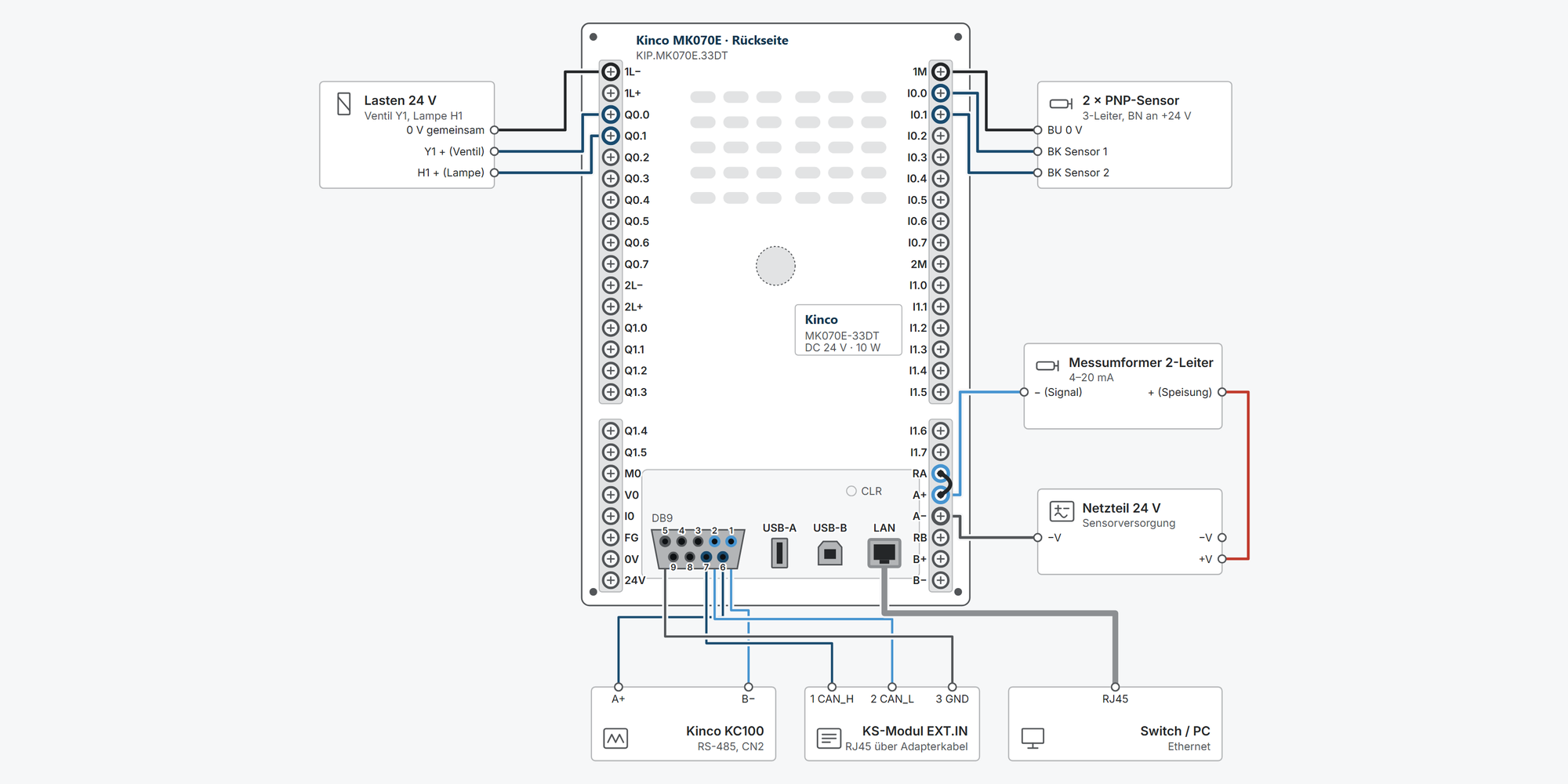
Interaktiver Anschlussplan: Versorgung, Ein- und Ausgänge, Relais, Pulsausgang, schnelle Zähler, Analogsensoren, Pt100, Thermoelement, Modbus RTU, KS-Erweiterungen und Ethernet, mit Leitungsquerschnitten und Parametern
Erste Schritte: Inbetriebnahme in zehn Schritten, vom ersten Einschalten bis zum ersten eigenen Programm mit Bedienbild
Systemmenü: IP-Adresse, Uhrzeit und Fernwartung am HMI einstellen, zum Ausprobieren
Maße & Montage: Außenmaße, Einbauausschnitt und Ausschnittschablone zum Ausdrucken
Downloads: Benutzerhandbuch der MK-Serie
Kostenfreier Support von spstiger, wenn du nicht weiterkommst
Interaktiver Anschlussplan
Tippe in der Zeichnung auf eine Klemme oder Leitung, um Details zu sehen.
Klemmenübersicht MK
| Klemme | Gruppe | mm² | Funktion |
|---|---|---|---|
| 1L− | DO | 0,2–1,5* | Bezug für Q0.0–Q0.7. An 0 V der 24-V-Versorgung. |
| 1L+ | DO | 0,2–1,5* | Versorgt die PNP-Ausgänge Q0.0–Q0.7. Ohne 1L+ schalten die Ausgänge nicht. |
| Q0.0 | DO | 0,2–1,5* | PNP, 24 V DC, 200 mA. Schneller Impulsausgang (PTO/PWM). |
| Q0.1 | DO | 0,2–1,5* | PNP, 24 V DC, 200 mA. Schneller Impulsausgang (PTO/PWM). |
| Q0.2 | DO | 0,2–1,5* | PNP, 24 V DC, 200 mA. Richtungsausgang bei Puls/Richtung. |
| Q0.3 | DO | 0,2–1,5* | PNP, 24 V DC, 200 mA. Richtungsausgang bei Puls/Richtung. |
| Q0.4 | DO | 0,2–1,5* | PNP, 24 V DC, 200 mA. Schneller Impulsausgang (PTO/PWM). |
| Q0.5 | DO | 0,2–1,5* | PNP, 24 V DC, 200 mA. Schneller Impulsausgang (PTO/PWM). |
| Q0.6 | DO | 0,2–1,5* | PNP, 24 V DC, 200 mA. Richtungsausgang bei Puls/Richtung. |
| Q0.7 | DO | 0,2–1,5* | PNP, 24 V DC, 200 mA. Richtungsausgang bei Puls/Richtung. |
| 2L− | DO | 0,2–1,5* | Bezug für Q1.0–Q1.5. |
| 2L+ | DO | 0,2–1,5* | Versorgt die PNP-Ausgänge Q1.0–Q1.5. |
| Q1.0 | DO | 0,2–1,5* | PNP, 24 V DC, 200 mA. |
| Q1.1 | DO | 0,2–1,5* | PNP, 24 V DC, 200 mA. |
| Q1.2 | DO | 0,2–1,5* | PNP, 24 V DC, 200 mA. |
| Q1.3 | DO | 0,2–1,5* | PNP, 24 V DC, 200 mA. |
| Q1.4 | PWR | 0,2–1,5* | PNP, 24 V DC, 200 mA. |
| Q1.5 | PWR | 0,2–1,5* | PNP, 24 V DC, 200 mA. |
| M0 | PWR | 0,2–1,5* | Gemeinsamer Bezug für V0 und I0. |
| V0 | PWR | 0,2–1,5* | 0–10 V bzw. 1–5 V, Last ≥ 1 kΩ, 12 bit. Signalart in KincoBuilder wählen. |
| I0 | PWR | 0,2–1,5* | 0–20 mA bzw. 4–20 mA, Bürde ≤ 500 Ω. |
| FG | PWR | 0,2–1,5* | Mit der Schutzleiterschiene verbinden. |
| 0V | PWR | 0,2–1,5* | 24 V DC negativ. |
| 24V | PWR | 0,2–1,5* | 24 V DC (20,4–28,8 V), Leistungsaufnahme max. 10 W. |
| 1M | DI | 0,2–1,5* | Für I0.0–I0.7. PNP-Geber (Quelle): 1M an 0 V. NPN-Geber (Senke): 1M an +24 V. |
| I0.0 | DI | 0,2–1,5* | 24 V DC, PNP oder NPN, 3,5 mA. Flankeninterrupt. HSC0: Richtung (Modus 3) bzw. Spur B (Modus 9), max. 50 kHz. |
| I0.1 | DI | 0,2–1,5* | 24 V DC, PNP oder NPN, 3,5 mA. Flankeninterrupt. HSC0: Takt (Modus 0, 3) bzw. Spur A (Modus 9), max. 50 kHz. |
| I0.2 | DI | 0,2–1,5* | 24 V DC, PNP oder NPN, 3,5 mA. Schneller Zähler bis 50 kHz. Flankeninterrupt. |
| I0.3 | DI | 0,2–1,5* | 24 V DC, PNP oder NPN, 3,5 mA. Schneller Zähler bis 50 kHz. Flankeninterrupt. |
| I0.4 | DI | 0,2–1,5* | 24 V DC, PNP oder NPN, 3,5 mA. Schneller Zähler bis 50 kHz. |
| I0.5 | DI | 0,2–1,5* | 24 V DC, PNP oder NPN, 3,5 mA. Schneller Zähler bis 50 kHz. |
| I0.6 | DI | 0,2–1,5* | 24 V DC, PNP oder NPN, 3,5 mA. Schneller Zähler bis 50 kHz. |
| I0.7 | DI | 0,2–1,5* | 24 V DC, PNP oder NPN, 3,5 mA. Schneller Zähler bis 50 kHz. |
| 2M | DI | 0,2–1,5* | Für I1.0–I1.7, Beschaltung wie 1M. |
| I1.0 | DI | 0,2–1,5* | 24 V DC, PNP oder NPN, 3,5 mA. |
| I1.1 | DI | 0,2–1,5* | 24 V DC, PNP oder NPN, 3,5 mA. |
| I1.2 | DI | 0,2–1,5* | 24 V DC, PNP oder NPN, 3,5 mA. |
| I1.3 | DI | 0,2–1,5* | 24 V DC, PNP oder NPN, 3,5 mA. |
| I1.4 | DI | 0,2–1,5* | 24 V DC, PNP oder NPN, 3,5 mA. |
| I1.5 | DI | 0,2–1,5* | 24 V DC, PNP oder NPN, 3,5 mA. |
| I1.6 | AI | 0,2–1,5* | 24 V DC, PNP oder NPN, 3,5 mA. |
| I1.7 | AI | 0,2–1,5* | 24 V DC, PNP oder NPN, 3,5 mA. |
| RA | AI | 0,2–1,5* | Messwiderstand Kanal A. Für Strommessung RA mit A+ brücken; Signal + an A+, Signal − an A− (Handbuch Abb. 2.2.11-1). |
| A+ | AI | 0,2–1,5* | 0–10 V / 1–5 V, Eingangswiderstand > 4 MΩ, 12 bit. |
| A− | AI | 0,2–1,5* | Bezug Kanal A. |
| RB | AI | 0,2–1,5* | Messwiderstand Kanal B. Für Strommessung RB mit B+ brücken; Signal + an RB/B+, Signal − an B− (Handbuch Abb. 2.2.11-1). |
| B+ | AI | 0,2–1,5* | Spannungseingang Kanal B. |
| B− | AI | 0,2–1,5* | Bezug Kanal B. |
| 5 | DB9 | 0,14–0,5* | Signalmasse für RS-485 und CAN. |
| 4 | DB9 | 0,14–0,5* | RS-485 Port2, B. Modbus RTU und freie Kommunikation. |
| 3 | DB9 | 0,14–0,5* | Nicht belegt (nur beim MK043E-27DT: COM2 RXD). |
| 2 | DB9 | 0,14–0,5* | Erweiterungsbus zu KS-Modulen. |
| 1 | DB9 | 0,14–0,5* | RS-485 Port1, TXD−/B. Port1 kann Modbus RTU Master/Slave und Programmierung. |
| 9 | DB9 | 0,14–0,5* | RS-485 Port2, A. |
| 8 | DB9 | 0,14–0,5* | Nicht belegt (nur beim MK043E-27DT: COM2 TXD). |
| 7 | DB9 | 0,14–0,5* | Erweiterungsbus zu bis zu 8 KS-Modulen. |
| 6 | DB9 | 0,14–0,5* | RS-485 Port1, TXD+/A. |
| USB-A | PORTS | – | Für USB-Stick, Tastatur, Maus, Barcodescanner oder RFID-Leser, über einen USB-Hub auch mehrere. Nicht gleichzeitig mit dem USB-Slave (Programmierung) nutzbar (gemeinsamer Controller). |
| USB-B | PORTS | – | Programmierung von SPS und HMI mit KincoBuilder bzw. KincoDTools. Solange der PC verbunden ist, arbeiten Geräte am USB-A nicht. |
| LAN | PORTS | – | 10/100 Mbit/s, Auto-MDI. Im Auslieferungszustand meist 192.168.0.253, PC dann z. B. auf 192.168.0.10. Für HMI-Download, Modbus TCP und Fernwartung. |
* Klemmbereich nicht im Handbuch angegeben, hergeleitet.
Erste Schritte mit der Kinco MK-Serie
Das MK vereint zwei eigenständige Geräte in einem Gehäuse: ein Touch-Bediengerät (HMI) und eine SPS. Beide programmierst du mit einer eigenen Software. Diese Anleitung gilt für alle Modelle MK043E und MK070E und führt dich vom ersten Einschalten bis zum ersten eigenen Programm mit Bedienbild: versorgen, verbinden, SPS- und HMI-Projekt anlegen, Werte remanent speichern. Uhrzeit, Programmsicherung und Diagnose brauchst du, sobald die Anlage im Betrieb ist.
Jedes MK-Gerät braucht 24 V DC aus einem Netzteil (zulässig 20,4–28,8 V, Leistungsaufnahme max. 10 W). Kein Netzanschluss 230 V.
Klemme FG an die Funktionserde bzw. PE des Schaltschranks legen.
Verdrahten nur bei ausgeschalteter Versorgung.
Den permanenten Backup-Bereich in KincoBuilder nicht verwenden. Zyklisch beschrieben, zerstört er die SPS schon nach wenigen Tagen (siehe Schritt „Einstellwerte remanent speichern“).
1Versorgen und erster StartPflicht
24 V an 24V, Minus an 0V, Funktionserde an FG. Transistorausgänge brauchen eine eigene Versorgung: 1L+/1L− (beim MK043E-20DT und -20DTC L+/L−), beim MK070E-33DT zusätzlich 2L+/2L−. Relaisausgänge (MK070E-32DX, -27DRT) schalten durch, was du an ihren gemeinsamen Anschluss 1L … 4L legst.
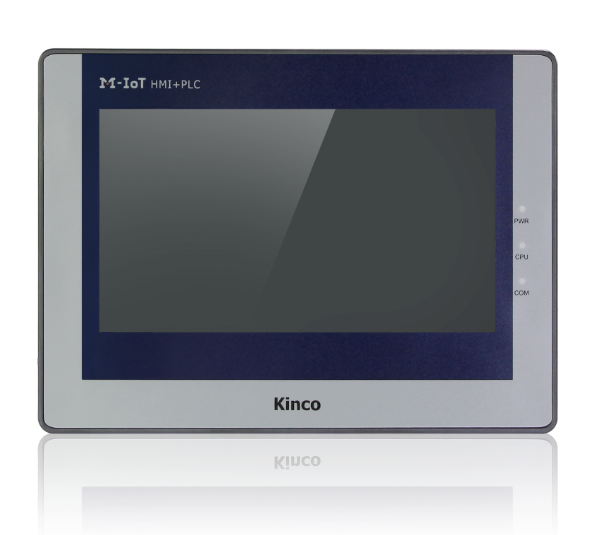
Nur die 7-Zoll-Geräte (MK070E) haben LEDs auf der Front. Nach dem Einschalten leuchtet dort die obere LED PWR orange. Beim MK043E siehst du den Zustand der SPS in KincoBuilder.
LEDs auf der Front (nur MK070E)
LED Zustand Bedeutung PWR (orange, oben) leuchtet Versorgung in Ordnung RUN (grün) leuchtet SPS läuft (RUN) RUN (grün) blinkt SPS im Firmware-Update-Modus RUN (grün) aus SPS steht (STOP) STA (blau) leuchtet Fehler im Anwenderprogramm oder in der SPS Das Handbuch nennt PWR grün; an aktuellen MK070E leuchtet sie orange (am Gerät geprüft, 29.09.2026).
Ältere Geräte haben statt STA eine rote LED Err, die ersten Baureihen zusätzlich Com (blinkt bei Datenverkehr auf Port1/Port2). Die Bedeutung ist gleich.
Verdrahtung „Versorgung 24 V“ zeigenVerdrahtung „Ausgänge versorgen“ zeigen
Quelle: Handbuch Kap. 2.2.5.1, 2.2.8.1, 2.2.9, 2.2.10
2Ein- und Ausgänge der ModelleOptional
Alle Modelle haben dieselbe SPS-Technik, dieselbe Software und dieselben Schnittstellen im DB9 (2 × RS-485, CAN für bis zu 8 KS-Module). Sie unterscheiden sich in Bildschirmgröße und Ein- und Ausgängen. Im Anschlussplan wählst du oben dein Modell; er zeigt dann nur die passenden Beispiele.
Die Blank-Varianten haben nur eine neutrale Front und sind technisch gleich.
Modell Eingänge Ausgänge Analog / Temperatur Besonderheit MK043E-20DT 9 DI 9 DO (Transistor) 2 AI, 0–10 V – MK043E-20DTC 9 DI 9 DO (Transistor) 2 Thermoelemente J/K/E/T – MK043E-27DT 10 DI 10 DO (Transistor) 2 AI (Strom/Spannung), 1 AO 4 DIO, COM2 (RS-232), USB-C MK070E-33DT 16 DI 14 DO (Transistor) 2 AI (Strom/Spannung), 1 AO – MK070E-32DX 16 DI 12 Relais, 4 DO (Transistor) – – MK070E-27DRT 12 DI 12 Relais 3 Pt100 (2- oder 3-Leiter) – Relaisausgänge können keine Pulse ausgeben. Für Schrittmotoren und Servos per Puls/Richtung brauchst du ein Modell mit Transistorausgängen an Q0.0–Q0.7.
Das MK043E-20DT misst laut Handbuch-Text nur Spannung (0–10 V); das Anschlussbild in Kap. 2.2.12 beschriftet die Kanäle mit „Current input“. Wir halten uns an den Text.
Verdrahtung „Relaisausgänge“ zeigenVerdrahtung „Pt100 3-Leiter“ zeigenVerdrahtung „Thermoelement an Kanal A“ zeigenVerdrahtung „DIO als Ein- und Ausgang“ zeigen
Quelle: Handbuch Kap. 1.4, 2.2.10, 2.2.11, 2.2.12
3Zwei Geräte, zwei ProgrammePflicht
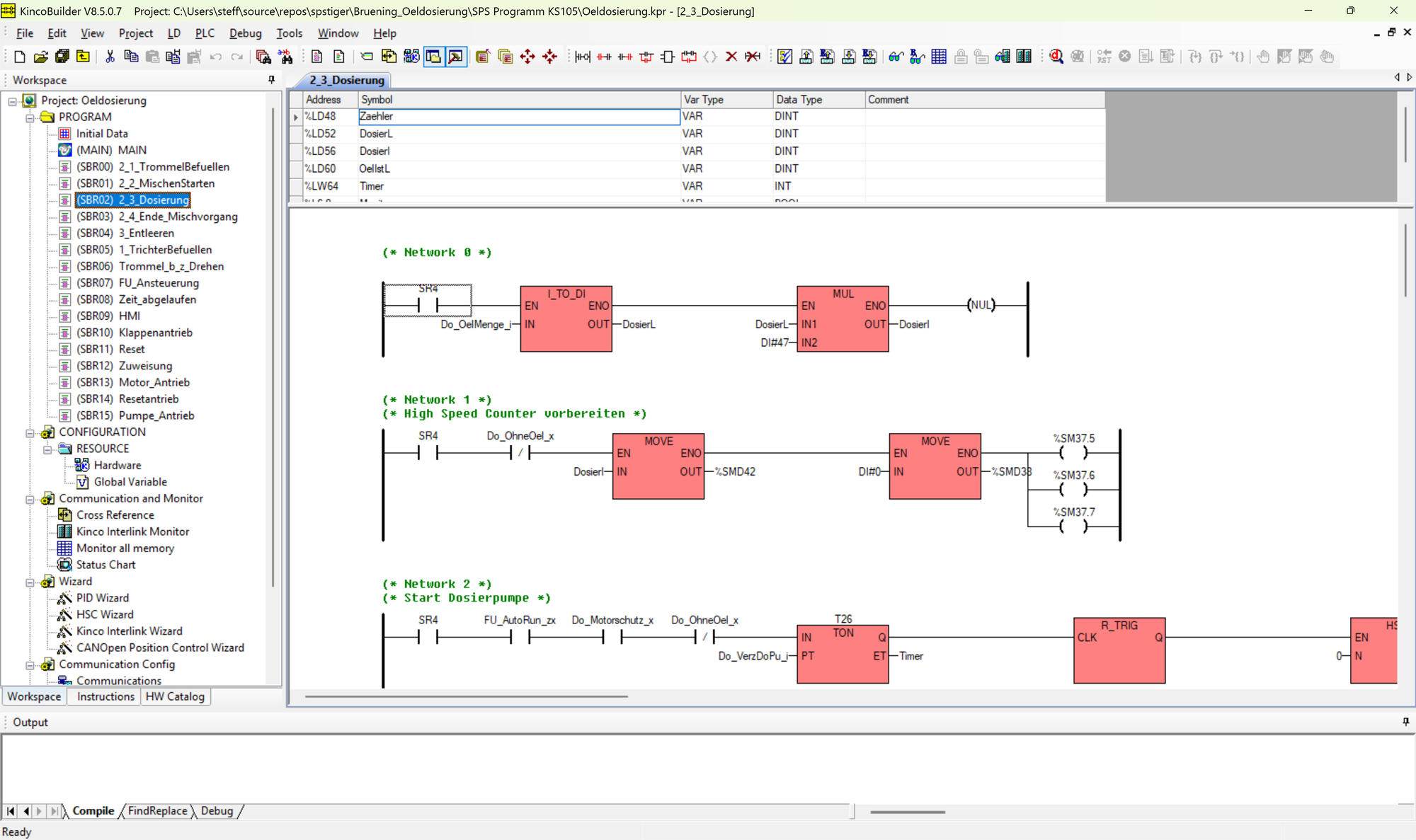
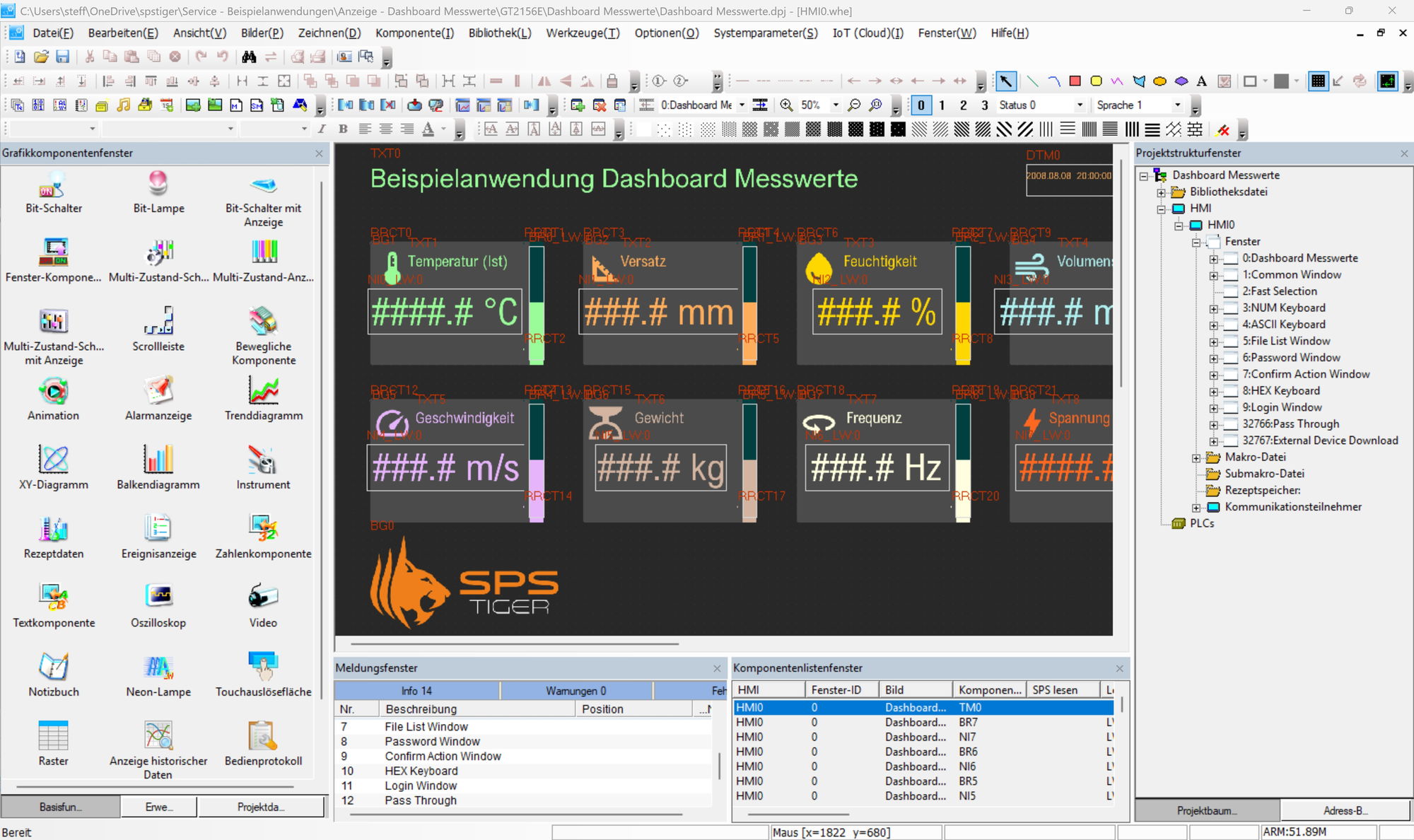
HMI und SPS arbeiten im MK unabhängig voneinander und tauschen ihre Daten über eine interne serielle Verbindung aus. Deshalb brauchst du zwei Programme: KincoBuilder für die SPS und KincoDTools für das Bedienbild. Für die Fernwartung über VPN kommt der EdgeAccess Viewer dazu.
Die Anschlüsse sind fest aufgeteilt: Ethernet gehört zum HMI, die beiden RS-485-Ports und der CAN-Bus im DB9 gehören zur SPS.
Aufgabe Software Verbindung SPS programmieren, beobachten, SPS-Uhr stellen KincoBuilder (KOP/AWL) USB-Slave (virtueller COM-Port) Bedienbild erstellen und übertragen, HMI-Firmware aktualisieren KincoDTools USB-Slave oder Ethernet Fernwartung von HMI und SPS über VPN EdgeAccess Viewer Internet (VPN-Server von Kinco) Vor dem Umstieg auf eine neue Softwareversion dein Projekt sichern. Ein Projekt, das mit einer neueren Version gespeichert wurde, lässt sich nicht immer in der älteren öffnen (Erfahrung aus dem Forum).
KincoBuilder herunterladenKincoDTools herunterladenIm Systemmenü: VPN einschalten
Quelle: Handbuch S. 2 (Programming Software Acquisition), Kap. 2.2.8.7; Forum „SPS des Kinco MK über Ethernet programmieren“, „Kinco Builder 8.5“
4PC mit dem MK verbindenPflicht
Verbinde den PC mit der Buchse USB-Slave auf der Rückseite (USB-B, beim MK043E-27DT USB-C). Nimm ein USB-Datenkabel, kein reines Ladekabel.
Windows erkennt dann zwei Geräte: das HMI als USB-Gerät für KincoDTools und die SPS als virtuellen COM-Port, z. B. „Kinco Virtual COM (COM5)“, für KincoBuilder. Welche Nummer der COM-Port hat, zeigt der Geräte-Manager.
USB-Slave und USB-Host teilen sich im Gerät einen Controller. Solange der PC über USB verbunden ist, funktioniert kein USB-Stick, und umgekehrt. Stick also abziehen, bevor du programmierst.
Verbindung in KincoBuilder
USB-Stick abziehen, USB-Kabel stecken.
Im Geräte-Manager den neuen COM-Port ablesen.
In KincoBuilder die Kommunikation öffnen und Use COM Port wählen, nicht USB. Dann den COM-Port einstellen.
Start klicken: KincoBuilder sucht die SPS und übernimmt ihre Parameter.
Mit OK bestätigen.
Der USB-Treiber des HMI verschluckt sich manchmal: Windows meldet dann „Unbekanntes USB-Gerät“, oder KincoDTools findet das HMI nicht. Im Geräte-Manager „Treiber aktualisieren“ wählen und den Ordner driver im Installationsverzeichnis von KincoDTools angeben (Forum „Kinco HMI wird per USB nicht erkannt“).
Über Ethernet erreichst du das HMI, wenn dein PC im selben Netz ist: Bei der Maske 255.255.255.0 stimmen die ersten drei Zahlen der IP-Adresse überein, die letzte ist verschieden. Die SPS lässt sich über Ethernet nur mit einem Umweg programmieren (virtuelle COM-Kommunikation mit Pass-Through im Gerätemanager von KincoDTools, Forum „SPS des Kinco MK über Ethernet programmieren“). Für den Anfang ist USB der einfachere Weg.
Im Systemmenü: IP-Adresse und PC-Adapter prüfen
Quelle: Handbuch Kap. 4.6.1; Forum „USB-Stick und USB-Programmieren nicht gleichzeitig“, „Verwendung des USB-Programmier-Port“
5SPS-Projekt anlegen und übertragenPflicht
KincoBuilder merkt sich die CPU, die du zuletzt programmiert hast, und legt neue Projekte damit an. Nach der ersten Installation steht dort meist ein anderes Modell (laut Handbuch K606-24DT). Prüfe deshalb in der Hardware-Konfiguration, dass dein MK-Modell in der ersten Zeile steht. Stimmt die CPU nicht, überträgt KincoBuilder das Projekt nicht.
In der Hardware-Konfiguration legst du auch fest, welchen Wert die Ausgänge im STOP annehmen. Im STOP setzt die SPS alle DO und AO sofort auf diese Werte, auch nach einem schweren Fehler.
Module I Address Q Address Comment 1 MK070E-33DT DI 0…1, AI 0…3 DO 0…1, AO 0…1 MK070, DI 16*DC24V, DO 14*DC24V, AI 2*IV, AO 1*IV 2 KS121-16DX 2…3 KS121, DI 16*DC24V 3 KS133-06IV 4…11 2…5 KS133, AI*4, AO*2, 4–20mA/0–20mA/1–5V/0–10V Hardware-Konfiguration mit zwei KS-Erweiterungen: oben die CPU, darunter die Module in Steckreihenfolge. Die Adressbereiche vergibt KincoBuilder selbst. Das erste Netzwerk im Kontaktplan: Schließer %I0.0 schaltet die Spule %Q0.0. Erstes Programm
Datei › Neues Projekt, Speicherort und Namen wählen.
Im Projektbaum Hardware doppelklicken. Steht in der ersten Zeile nicht dein Modell: die CPU per Rechtsklick löschen.
Im HW-Katalog dein Modell doppelklicken, z. B. MK070E-33DT. Hier auch die Ausgangswerte für STOP einstellen.
Unter Reten den permanenten Backup-Bereich abschalten (All of the above areas are Not used), siehe Schritt „Einstellwerte remanent speichern“.
KS-Erweiterungsmodule in derselben Reihenfolge eintragen, in der sie verkabelt sind.
Ein kleines Netzwerk schreiben, z. B. I0.0 schaltet Q0.0.
Optional im Simulator testen.
PLC › Download (F8). KincoBuilder kompiliert vorher automatisch.
Debug › Start PLC, dann mit F6 in den Beobachtungsmodus.
Die CPU für neue Projekte kannst du auch fest unter Tools › Options einstellen.
Namen von Variablen, Bausteinen und Programmen ohne Umlaute und ohne ß schreiben. Der Softwarekern unterstützt kein Unicode, auf dem Gerät führt das zu Fehler 29, obwohl die Simulation läuft (Forum „Fehlermeldung 29“).
Zu einem Projekt gehören die .kpr-Datei und der Ordner daneben mit den Unterprogrammen. Immer beides zusammen kopieren und sichern (Forum „HMI+PLC (MK070E) Modbus RTU Master“).
Verdrahtung „PNP-Geber an DI“ zeigenVerdrahtung „Ventil und Lampe an DO“ zeigenVerdrahtung „KS-Erweiterung über CAN“ zeigenVerdrahtung „Versorgung und Erweiterungsbus“ zeigen
Quelle: Handbuch Kap. 2.2.5.1, 4.2, 4.3, 4.6.2
6HMI-Projekt anlegen und mit der SPS verbindenPflicht
Das Bedienbild erstellst du in KincoDTools. Damit das HMI die Daten der eingebauten SPS lesen und schreiben kann, trägst du die SPS an COM0 ein. Die Verbindung ist intern, du musst nichts verkabeln.
Als HMI-Typ wählst du MK070E für alle 7-Zoll-Modelle; aus Sicht des HMI sind 33DT, 32DX und 27DRT gleich. Beim 4,3-Zoll-Gerät gibt es zwei Typen: MK043E für das 20DT und 20DTC und MK043E-27DT, weil sich beim 27DT zusätzlich die RS-232-Schnittstelle COM2 konfigurieren lässt (DB9: Pin 3 RXD, Pin 8 TXD, Pin 5 GND). Das MK2070E in der Liste ist ein anderes Gerät.
So zeigt KincoDTools die Verbindung: HMI0 hängt mit COM0 an PLC_0_1 (Kinco PLC Series), der eingebauten SPS. Net ist die Ethernet-Schnittstelle. Beim MK043E-27DT kommt COM2 dazu, an das du ein weiteres Gerät über RS-232 anschließen kannst. Verbindung HMI – SPS
Datei › Neu, HMI-Typ MK070E, MK043E oder MK043E-27DT wählen.
Systemparameter öffnen, COM0 anklicken.
Hersteller Kinco, Protokoll Kinco PLC Series wählen, Add, dann Finish.
Unter Network Device Setting bei Bedarf die IP-Adresse des HMI eintragen.
Im HMI-Editor einen Taster und eine Lampe auf SPS-Adressen legen, z. B. M0.0 und Q0.0.
Mit der Offline-Simulation testen.
Compile All, dann Download. Im Download-Dialog die Verbindung (USB oder Ethernet) prüfen.
Den Download-Port 21845 in KincoDTools nie ändern. Er hat nichts mit den Ports für Modbus TCP (502) oder Siemens (102) zu tun. Danach ist das HMI für Downloads nicht mehr erreichbar (Forum „Bitte nie den Port 21845 ändern“).
Ist im Download-Dialog „Update IP after download“ gesetzt, übernimmt das HMI die IP-Adresse aus dem Projekt. Danach kann das Gerät unter einer anderen Adresse erreichbar sein.
Im Systemmenü: IP-Adresse des HMI
Quelle: Handbuch Kap. 5.1, 5.2, 5.6, 5.9.1; Forum „MK070E in Dtools mit interner SPS verbinden“, „HMI-Gerätetausch auf MK070E-33DT“
7Einstellwerte remanent speichern⚠ AchtungPflicht
Permanenten Backup-Bereich nicht verwenden – er kann die SPS zerstören
KincoBuilder bietet in der Hardware-Konfiguration einen permanenten Backup-Bereich an (VB3648–VB3902 bzw. VB3648–VB4095). Er liegt im EEPROM, und das verträgt laut Handbuch nur 1 Million Schreibvorgänge.
Wird eine Variable darin zyklisch beschrieben, ist diese Grenze schnell erreicht und die SPS dauerhaft defekt. Beispiel (berechnet): ein Schreibvorgang pro Sekunde, nach knapp 12 Tagen ist Schluss. Solche Ausfälle sehen wir im Support immer wieder.
Deshalb: den Bereich auf All of the above areas are Not used stellen und Einstellwerte nur über Reten speichern. Warnt KincoBuilder bei V-Adressen vor einer begrenzten Schreibanzahl, ist der Bereich noch aktiv.
Werte, die dein Bediener am HMI einstellt, liegen in der SPS, meist im V-Bereich. Ohne Einstellung sind sie nach einem Stromausfall weg. In der Hardware-Konfiguration legst du unter Reten fest, welcher Bereich erhalten bleibt.
Die Daten hält eine Knopfzelle CR2032 im RAM. Sie wird nur belastet, solange das Gerät spannungslos ist, und hält laut Handbuch mindestens 3 Jahre ohne Versorgung. Lesen und Schreiben sind so schnell und beliebig oft möglich wie bei normalen Variablen.
I/OCommRetenLocal AILocal AOCANOpenOthersData Maintain Data Area Start Length Range 1 VB 1000 500 Range 2 VB 0 0 Range 3 C 0 0 Range 4 C 0 0 Bis zu vier remanente Bereiche; hier bleiben VB1000–VB1499 erhalten. Zählerstände (C) bei Bedarf in Range 3 und 4. Remanenten Bereich einstellen
In KincoBuilder Hardware öffnen, Reiter Reten.
Startadresse und Länge eintragen. Beispiel: ab VB1000, Länge 500 Byte. VR200 belegt zum Beispiel VB200–VB203.
Den permanenten Backup-Bereich auf All of the above areas are Not used stellen.
Projekt übertragen. Im Download-Dialog „Clear the Retentive Ranges in V area after downloading“ nur setzen, wenn die gespeicherten Werte wirklich gelöscht werden sollen.
Speicherarten der MK-SPS
Speicher Bereich Einsatz Remanent (Batterie, RAM) V: VB0–VB1907 (max. 1908 Byte), Zähler C0–C63 Einstellwerte, Zählerstände, alles, was sich ändert Permanenter Backup-Bereich (EEPROM) VB3648–VB3902 bzw. VB3648–VB4095 nicht verwenden (siehe Warnung oben) Den Batteriezustand meldet SM0.7: TRUE = Batteriespannung niedrig. Das Bit am besten als Meldung auf das HMI legen.
Quelle: Handbuch Kap. 2.2.7.1, 2.2.8.8, 4.6.2; Forum „Einstellwerte dauerhaft speichern“
9Programm schützen, sichern und im Feld aktualisierenOptional
Willst du verhindern, dass jemand dein SPS-Programm ausliest, setze beim Download die Option Upload Disabled. Das Programm wird dann verschlüsselt gespeichert und lässt sich nie wieder hochladen. Dein eigenes Projekt musst du vorher sicher ablegen.
Neue Programme kannst du ohne PC per USB-Stick einspielen (FAT32). Das spart den Laptop an der Maschine.
SPS-Programm per USB-Stick
Projekt in KincoBuilder kompilieren. Dabei entsteht die Datei default.obj.
Projektordner auf einen FAT32-Stick kopieren und den Stick an USB-Host stecken.
Beim Einschalten den Bildschirm gedrückt halten, System Setup › English › File › PLC Project Download.
Optionen wählen (Upload-Sperre, Löschen der remanenten bzw. permanenten Daten) und OK.
default.obj auswählen. Das Gerät startet nach der Übertragung neu.
Den Passwortschutz der CPU in KincoBuilder nicht verwenden. Ist das Passwort vergessen, lässt sich die CPU nicht zurücksetzen. Die Upload-Sperre ist der bessere Schutz (Forum „Passwortschutz bei Kinco HMI+SPS“).
Das HMI-Projekt überträgst du per Stick noch einfacher: Die kompilierte .pkgx-Datei ins Hauptverzeichnis des Sticks legen und den Stick stecken. Das HMI fragt dann, ob es das Projekt laden soll (Forum „Verwendung des USB-Programmier-Port“).
Der Stick-Download der SPS braucht eine HMI-Firmware ab KincoDTools 4.3.0.2. Fehlt der Menüpunkt im Dateimanager, zuerst die HMI-Firmware aktualisieren.
Quelle: Handbuch Kap. 4.6.2, 5.9.2; Forum wie genannt
10Erster Lauf und DiagnosePflicht
SPS-Programm mit der Taste CLR löschen
CLR auf der Rückseite etwa 5 Sekunden drücken, bis STA im 2-Sekunden-Takt blinkt.
Mindestens 2 Sekunden loslassen. STA blinkt jetzt schnell (600 ms). Nach 60 Sekunden ohne Bestätigung bricht die SPS ab.
Zur Bestätigung CLR erneut mindestens 5 Sekunden drücken. STA leuchtet dauernd, das Programm wird gelöscht.
Erfolg: STA blinkt zweimal im 2-Sekunden-Takt. Fehlgeschlagen: viermal im 1-Sekunden-Takt.
Innerhalb von 60 Sekunden die Versorgung aus- und wieder einschalten, sonst alles wiederholen.
Häufige Fehlermeldungen in KincoBuilder
Code Bedeutung Abhilfe 20 CPU in der Hardware-Konfiguration passt nicht zum Gerät CPU in Hardware korrigieren; KincoBuilder überträgt das Projekt vorher nicht 21 Erweiterungsmodule in der Hardware-Konfiguration fehlerhaft Reihenfolge und Modelle mit der Verkabelung vergleichen 29 Beim Einschalten unbekannte Befehle im Programm Firmware passt nicht zur KincoBuilder-Version, oder Umlaute in Namen Die Rückmeldung über STA gibt es nur beim MK070E. Beim MK043E den Ablauf nach Zeit ausführen und danach in KincoBuilder prüfen, ob das Programm gelöscht ist (hergeleitet, das Handbuch beschreibt nur die LED-Anzeige).
CLR hilft, wenn ein Programmfehler die SPS in das Sicherheitssubsystem geschickt hat (RUN aus, Err blinkt; SPS nicht mehr ansprechbar). Dasselbe geht in KincoBuilder über Tools › Clear. SM2.0 legt fest, ob die SPS bei einem schweren Fehler stattdessen neu startet (1) oder anhält (0, Werkseinstellung nach dem Einschalten).
Die HMI-Firmware aktualisierst du über KincoDTools (Gerätemanager). Das ist unkritisch, löscht aber Projekt, Rezepte und Aufzeichnungen auf dem HMI: vorher sichern. Eine SPS-Firmware bekommst du nur über unseren Support. Das Update ist riskant und nur nötig, wenn ein neuer Befehl es verlangt (Fehler 29).
Weitere Fehlercodes beschreibt die Online-Hilfe von KincoBuilder (Help › Contents and Index).
Im Systemmenü: Firmware-Update-Modus
Quelle: Handbuch Kap. 2.2.5.1, 2.2.5.2, 4.7, 4.8; Forum „SPS-Projekt auf dem Kinco MK über den Button löschen“, „Wie mache ich ein Firmware-Update auf dem HMI?“, „MK070E [20]Device error“
Stand 2.1 · 29.09.2026 · Quelle: Kinco MK Series User Manual V001 (04/2025); KincoBuilder-Hilfe (Kap. 6.11); Bildschirme und Video eines MK070E; Praxishinweise aus dem spstiger-Community-Forum (forum.spstiger.de), jeweils beim Schritt genannt. Maßgeblich sind das Herstellerhandbuch und die geltenden Normen; Installation und Inbetriebnahme nur durch eine Elektrofachkraft.
Maße und Montage
Das MK sitzt in einem Ausschnitt der Schaltschranktür oder eines Bedienpults und wird von hinten mit vier Klemmhaltern gehalten. Die Maße stammen aus dem Handbuch, die Skizzen sind schematisch.
| Gehäuse | Modelle | B × H × T (mm) | Einbauausschnitt (mm) | Tiefe hinter der Platte (mm) |
|---|---|---|---|---|
| MK070E (7 Zoll) | MK070E-33DT, MK070E-32DX, MK070E-27DRT | 204 × 150 × 34 | 192 × 138 | 27 (berechnet) |
| MK043E-20DT / -20DTC (4,3 Zoll) | MK043E-20DT, MK043E-20DTC | 132 × 102 × 32 | 119 × 93 | 25 (berechnet) |
| MK043E-27DT (4,3 Zoll) | MK043E-27DT | 132 × 102 × 45 | 119 × 93 | 39 (berechnet) |
Montage Schritt für Schritt
1Einbauort prüfen
Das MK ist für den Einbau in Schaltschranktüren und Bedienpulte gedacht. Das Handbuch nennt diese Betriebsbedingungen:
Umgebungstemperatur −10 bis +55 °C bei natürlicher Belüftung.
Luftfeuchte 10 bis 95 %, ohne Betauung. Verschmutzungsgrad 2, Aufstellhöhe bis 2000 m.
Schutzart laut Handbuch IP20. Eine Schutzart für die Front nennt es nicht; die Dichtung am Rahmen soll Staub und Wasser abhalten (Kap. 3.3).
Mindestabstände nennt das Handbuch nicht. Die Lüftungsöffnungen auf der Rückseite frei lassen und hinter dem Gerät Platz für DB9-Stecker, USB- und Patchkabel einplanen.
Quer- oder Hochformat ist möglich; das Bild stellst du in KincoDTools passend ein.
2Ausschnitt anreißen und schneiden
Den Ausschnitt für dein Modell findest du oben in der Tabelle: 192 × 138 mm für das MK070E, 119 × 93 mm für alle MK043E. Die Ausschnittschablone im Maßstab 1:1 hilft beim Anreißen. Drucke sie in tatsächlicher Größe (100 %) und prüfe das Kontrollmaß von 100 mm mit dem Lineal.
Eine Toleranz und die zulässige Plattenstärke nennt das Handbuch nicht. Schneide lieber knapp und arbeite nach, als zu groß zu schneiden, und entgrate die Kanten, damit die Dichtung sauber anliegt.
3Einsetzen und festklemmen
Im Beutel im Karton liegen vier Klemmhalter mit Schrauben (Kap. 3.3).
Gerät von vorn in den Ausschnitt setzen. Die Dichtung am Frontrahmen nicht entfernen.
Die Klemmhalter von hinten in die eckigen Aufnahmen am Gehäuse einhaken. Das MK070E hat Aufnahmen an allen vier Seiten; die Halter sitzen wahlweise oben und unten oder links und rechts.
Schrauben im Uhrzeigersinn gleichmäßig über Kreuz anziehen, mit 0,5 N·m. Fester anziehen verformt das Gehäuse, zu locker dichtet die Front nicht ab.
4Klemmleisten abziehen und verdrahten
Alle Klemmleisten sind steckbar. Zum Verdrahten kannst du sie abziehen und außerhalb des Schranks bequem belegen (Kap. 3.2).
Abziehen: die Leiste an den seitlichen Griffen oben fassen und gerade abziehen.
Aufstecken: die Führungsnasen am Ende der Leiste in den Schacht setzen und fest eindrücken, bis sie sitzt.
Welche Leitung wohin gehört, zeigt der Anschlussplan für dein Modell.
Stand 1.0 · 29.09.2026 · Quelle: Kinco MK Series User Manual V001 (04/2025), Kap. 1.3, 2.2.4, 2.2.13, 3.2 und 3.3. Maßgeblich sind das Herstellerhandbuch und die geltenden Normen; Installation nur durch eine Elektrofachkraft.
Du kommst nicht weiter?
Unser Support hilft dir kostenfrei weiter. Schreib uns, was du vorhast und welches Modell du nutzt – über das Kontaktformular, per E-Mail oder im Community-Forum.
KontaktformularE-Mail an support@spstiger.deFrage im Community-Forum
Weitere Kontaktwege: Supportkontakte
Wir haben diese Seite sorgfältig aus den Herstellerunterlagen erstellt und geprüft. Trotzdem kann sich ein Fehler eingeschlichen haben. Maßgeblich sind immer das Handbuch des Herstellers und die geltenden Normen. Ist dir etwas aufgefallen? Sag uns kurz Bescheid – wir korrigieren es gern.
Downloads
Benutzerhandbuch der MK-Serie:
Kinco MK-Serie HMI mit SPS
Passende Software
Zubehör